Kennzeichen und Kundenhistorie
Geben Sie das Kennzeichen ein oder nutzen Sie die Gerätekamera in einer Ansicht mit Erkennung. Prüfen Sie das Ergebnis und sehen Sie frühere Arbeiten des Kunden ein.
Für Waschanlagen und Fahrzeugaufbereiter
OtoPatron bündelt Aufträge, Kundenhistorie, Leistungspreise, Zahlungen und Treueprogramm in einem Betriebskonto. Verfolgen Sie die Arbeit Ihres Teams im Browser auf Smartphone, Tablet oder Computer.
Onlinezugriff · Betriebliche Datensätze · Berechtigter Teamzugang
OtoPatron auf Ihrem Smartphone
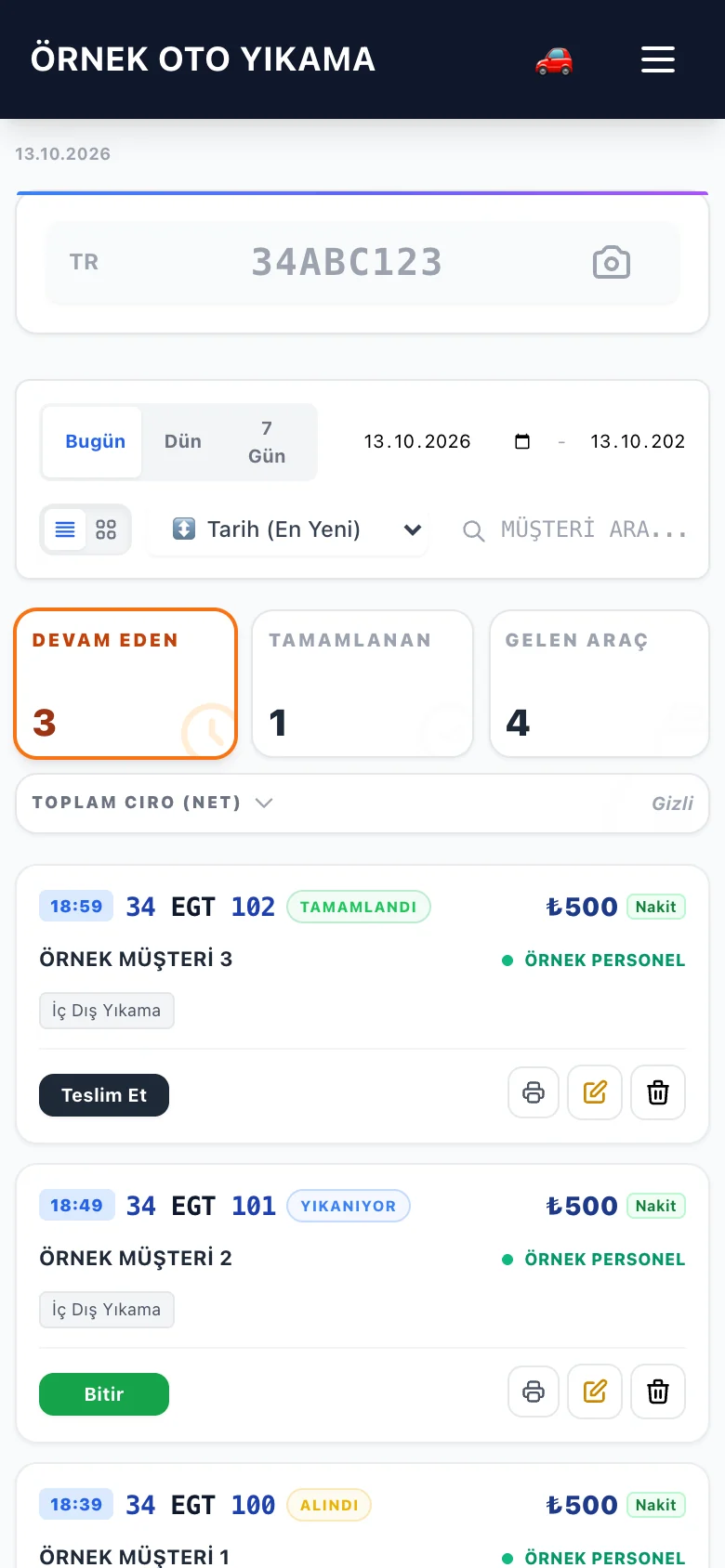
Prüfen Sie den Fahrzeugstatus, bearbeiten Sie Leistungspreise und legen Sie Treuebedingungen fest. Die folgenden Bilder zeigen echte mobile Ansichten von OtoPatron.
Beispieldaten eines Betriebs · Zum Vergrößern auf ein Bild tippen.
Sehen Sie den aktuellen Bearbeitungsstand jedes Fahrzeugs und steuern Sie Wäsche und Übergabe im Auftrag.
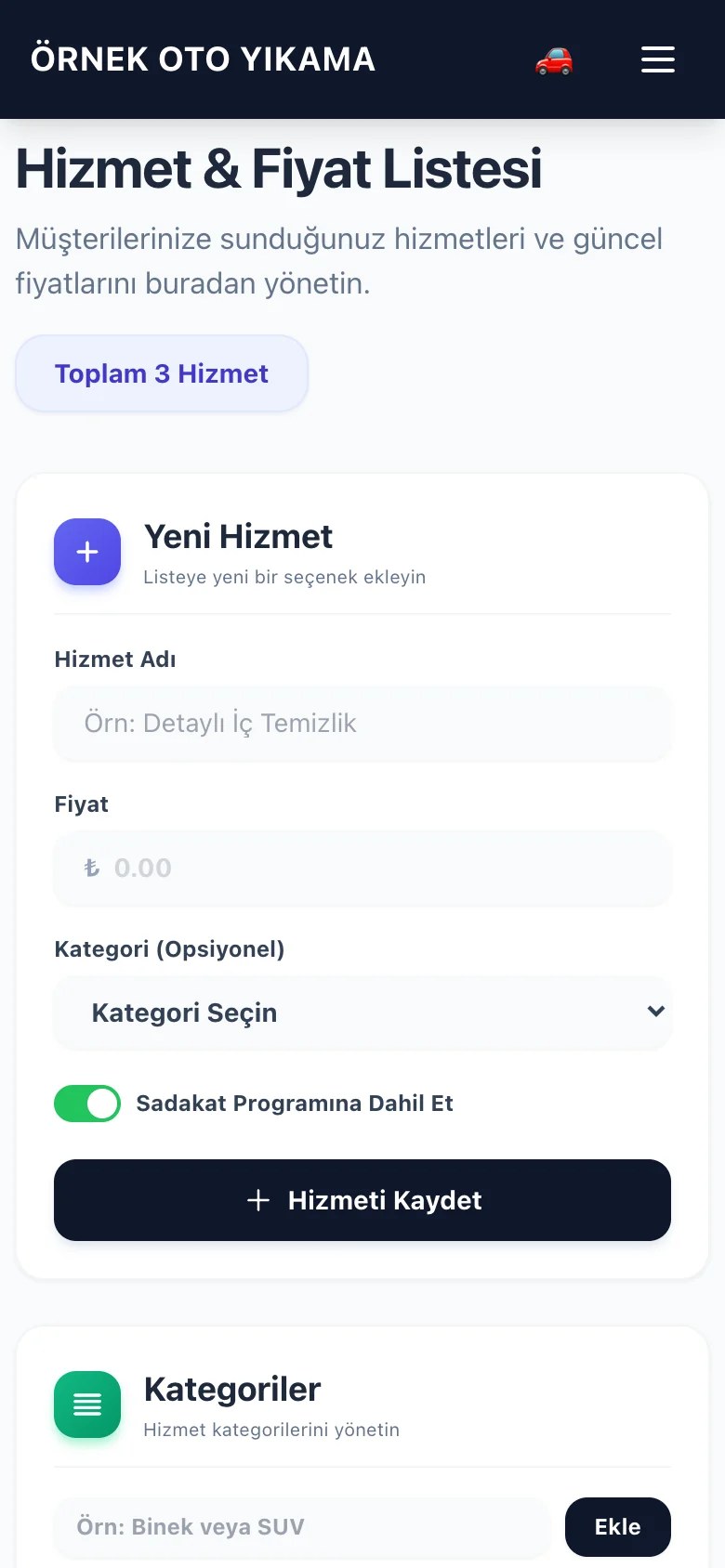
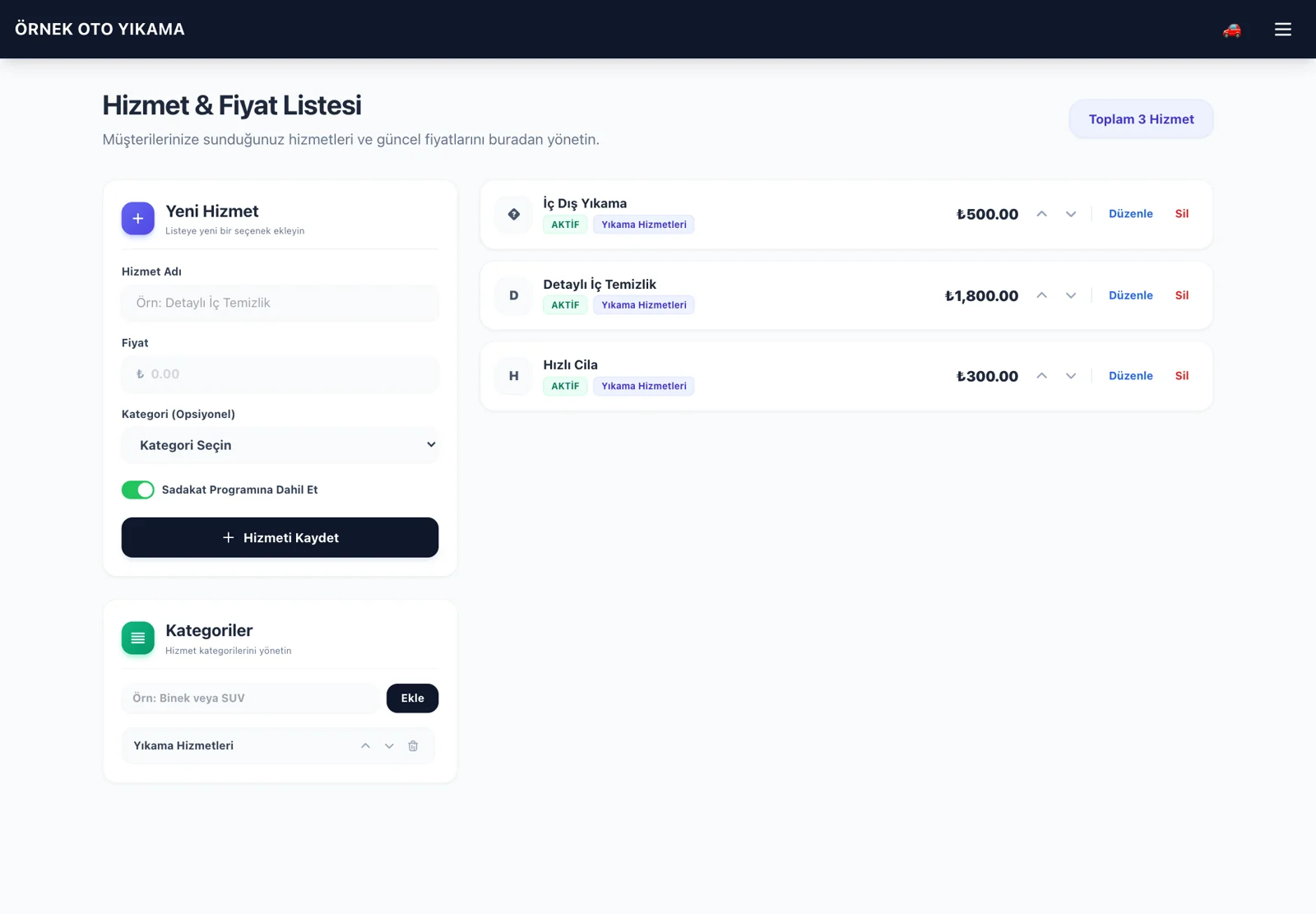
Legen Sie Name, Preis und Kategorie der Leistung fest und wählen Sie, ob sie zum Treueprogramm zählt.
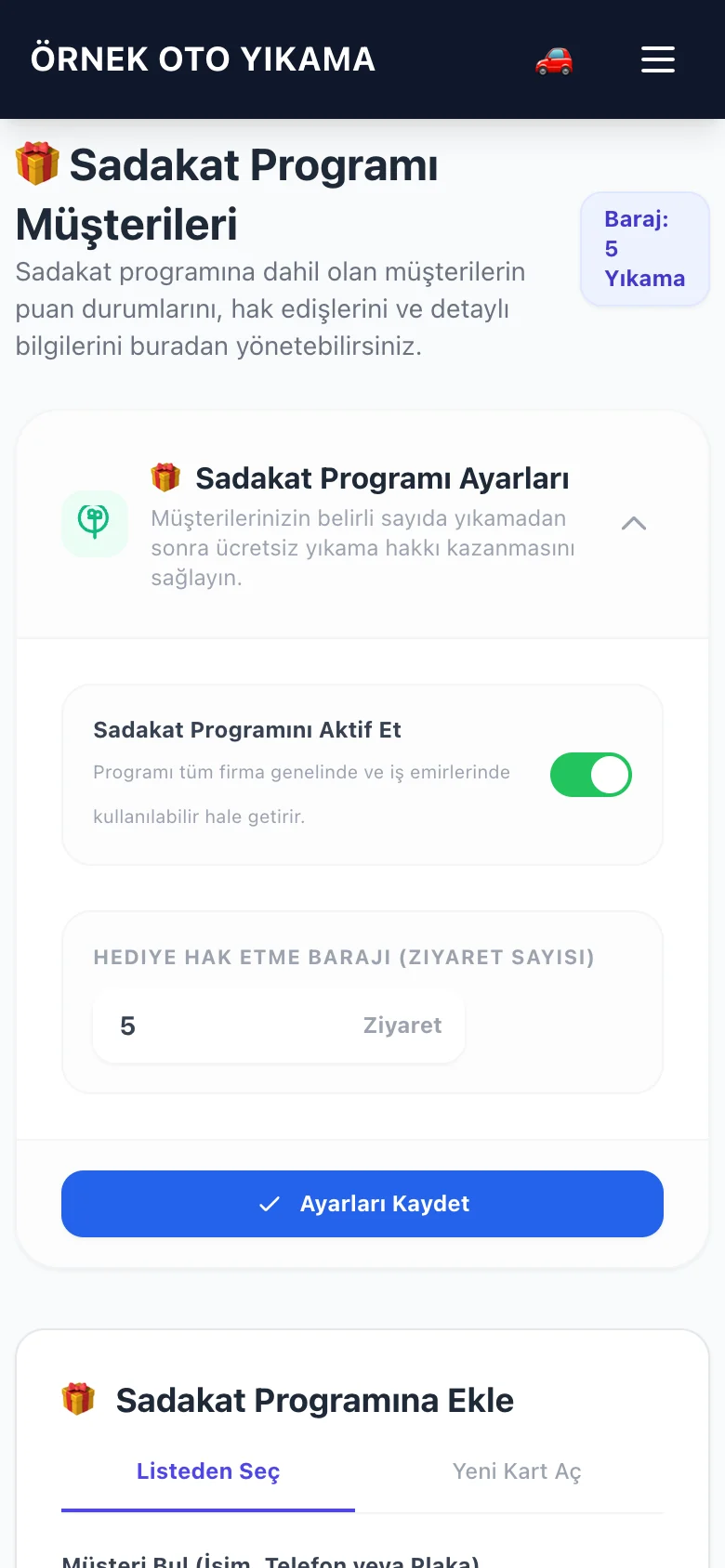
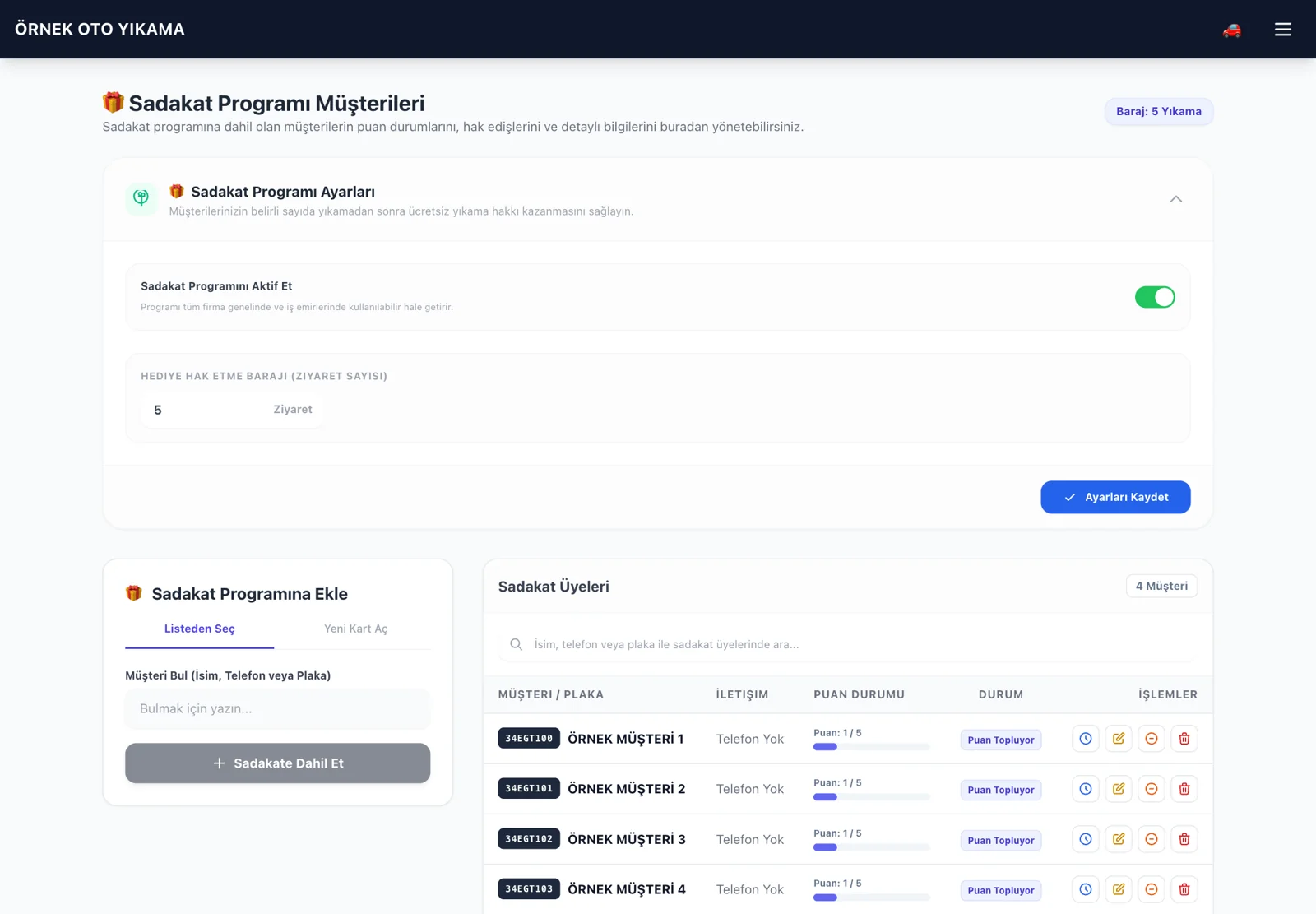
Aktivieren Sie das Programm, legen Sie die erforderliche Besuchszahl für eine Prämie fest und speichern Sie die Einstellungen.
Autowaschsoftware erfasst Arbeiten von der Ankunft eines Fahrzeugs bis zur Übergabe. Kennzeichen, Kunde, Leistung, Mitarbeiter, Preis und Zahlungsart gehören zu einem Auftrag. Inhaber sehen laufende Arbeiten, übergebene Fahrzeuge und offene Kundensalden.
OtoPatron eignet sich für tägliche Wäschen sowie Innenreinigung, Politur und Fahrzeugpflege. Legen Sie Leistungsnamen und Preise passend zu Ihrem Betrieb fest. Der Ablauf bei der Fahrzeugaufbereitung steht ebenfalls zur weiteren Information bereit.
Einheitliche Aufzeichnungen helfen, vergessene Leistungen und Zahlungsdifferenzen zu erkennen. Software allein garantiert weder höhere Einnahmen noch fehlerfreie Abläufe: Das Team muss Ankünfte erfassen, Status aktualisieren und den Tagesabschluss regelmäßig prüfen.
Im Beispiel wünscht der Kunde eine Innen- und Außenwäsche. Geben Sie das Kennzeichen ein, wählen Sie die Leistung, weisen Sie einen Mitarbeiter zu und prüfen Sie den Preis. Der Auftrag durchläuft diese Schritte.
Bestätigen Sie Kennzeichen und Kundendaten. Ergänzen Sie Leistungen, Preise, Zahlungsart und bei Bedarf Fahrzeugfotos.
Nutzen Sie bei Arbeitsbeginn die Schaltfläche Waschen. Erfassen Sie Mitarbeiter und zusätzliche Leistungen.
Klicken Sie nach der Kontrolle auf Beenden. Bei aktiver Verbindung und Berechtigung kann eine Fertigmeldung gesendet werden.
Prüfen Sie Endbetrag, Zahlungsart und tatsächlichen Zahlungseingang. Schließen Sie mit Übergeben ab und öffnen Sie den digitalen Beleg.
Abgeschlossen und Übergeben sind unterschiedliche Status. Lesen Sie die Schritte mit Bildschirmbildern in der türkischen Anleitung.
Jedes Modul erfüllt einen eigenen Zweck. Richten Sie Aufträge für den Alltag, Kundenkonten für spätere Zahlungen und Benutzerrechte für den Teamzugang ein.
Geben Sie das Kennzeichen ein oder nutzen Sie die Gerätekamera in einer Ansicht mit Erkennung. Prüfen Sie das Ergebnis und sehen Sie frühere Arbeiten des Kunden ein.
Verbinden Sie Ihr Konto per QR-Code oder Telefonnummer. Legen Sie Nachrichtentexte und auslösende Auftragsphasen getrennt fest.
Verfolgen Sie offene Firmenaufträge und spätere Zahlungen. Ordnen Sie Zahlungen dem richtigen Konto zu und erstellen Sie einen Kontoauszug.
Verwalten Sie Preise und Mengen. Verfolgen Sie verkaufte Produkte und aktualisieren Sie Verbrauchsmaterial durch regelmäßige Bestandszählungen.
Legen Sie die Besuchsschwelle und berechtigte Leistungen fest. Prüfen Sie vor der Prämie Kundenhistorie und kostenlose Leistung.
Verwalten Sie Aufgaben, Lohnperioden, Anspruchsbeginn und Anwesenheit. Verknüpfen Sie Mitarbeiter mit Aufträgen, um ihre Leistung zu verfolgen.
Vergeben Sie Auftragserstellung, Preisänderung, Löschung sowie Umsatz- und Berichtszugriff entsprechend der Aufgabe. Begrenzen Sie den Zugang zeit- oder schichtbezogen.
Planen Sie Anfragen, verfolgen Sie den Status und wandeln Sie Termine bei Fahrzeugankunft in Aufträge um. Prüfen Sie die Tageskapazität zusätzlich.
Öffnen Sie einen PDF-Beleg mit Leistungen und Betrag. Vergleichen Sie periodische Berichte mit Bar-, Karten-, Überweisungs- und Kontobuchungen.
Bereiten Sie Betriebsdaten, Preisliste und Zuständigkeiten vor der Eröffnung vor. Die Einrichtungszeit hängt von Datenmenge und Teamvorbereitung ab. Nutzen Sie diese Reihenfolge für den kostenlosen Test mit Ihrem eigenen Ablauf.
Klären Sie beim Systemwechsel den Import von Kunden und Salden mit dem Support. Vergleichen Sie importierte Salden anhand einzelner Kundenkonten; gehen Sie nicht von einem automatischen Import beliebiger Dateien aus.
Sie können OtoPatron für 7 Tage testen. Fordern Sie ein schriftliches Angebot mit aktuellem Abopreis und Leistungsumfang an. Beispielhafte Leistungspreise auf dieser Seite sind keine Softwaregebühren.
Prüfen Sie enthaltene Benutzer und Betriebe, Zahlungsperiode, Support, Datenübernahme und WhatsApp-Umfang. Nennen Sie bei mehreren Filialen Ihre Verwaltungs- und Berichtsanforderungen. Setzen Sie weder eine Filialzusammenführung noch sämtliche Integrationen in jedem Paket voraus.
Erfassen Sie im Test je einen Bar-, Karten- und Kontoauftrag. Prüfen Sie Kundenhistorie, Bestand, Nachrichten, Prämien und Tagesbericht mit Ihrem Betrieb, bevor Sie entscheiden.
Preis- und Testinformationen anfordernVergleichen Sie Papier, Tabellen und Branchensoftware anhand Ihrer täglichen Arbeit. Excel kann online geteilt werden, Desktopprogramme können Fernzugriff bieten. Vergleichen Sie echte Abläufe und aktuelle Bedingungen statt pauschaler Aussagen.
| Prüfpunkt | Im Test zu prüfender Vorgang |
|---|---|
| Fahrzeughistorie | Geben Sie dasselbe Kennzeichen zweimal ein: Werden Kunde und früherer Auftrag korrekt gefunden? |
| Zahlungseingang | Erfassen Sie Bar-, Karten- und Kontoaufträge getrennt: Unterscheidet der Bericht sie? |
| Teamzugang | Testen Sie ein Mitarbeiterkonto: Sind nur erlaubte Aktionen möglich? |
| Benachrichtigung | Empfängt Ihre Nummer eine Nachricht mit richtigem Status und Betrag? |
| Daten und Support | Erfüllen Export, Fotospeicherdauer und Supportumfang Ihre Anforderungen? |
Die türkische Anleitung mit 27 Kapiteln erklärt Einrichtung, Alltag, Fehlerbehebung und Tagesabschluss. Wenden Sie jeden Abschnitt in der jeweiligen Ansicht an und nutzen Sie die Anleitung zur Mitarbeiterschulung.
Herausgeber OtoPatron · Zuletzt aktualisiert:
Sie erfasst Fahrzeugannahme, Leistungen, Auftragsstatus, Kundenhistorie und Zahlungsart in einem Datensatz. OtoPatron bietet außerdem Kundenkonten, Produktbestand, Personal, Termine und Treueprogramm.
Fordern Sie ein Angebot zu aktuellem Abopreis und Umfang an. Der Test dauert 7 Tage. Prüfen Sie Benutzer, Betriebe, Support, Datenübernahme und WhatsApp-Umfang vor der Entscheidung.
OtoPatron läuft im Browser auf Smartphone, Tablet oder Computer mit Internet. Ansichten mit Kennzeichenerkennung können die Gerätekamera nutzen; prüfen Sie das Kennzeichen vor dem Speichern.
Starten Sie die Kopplung per QR-Code oder Telefonnummer in den Einstellungen. Richten Sie danach Nachrichtenvorlagen und Phasenberechtigungen in den Profileinstellungen ein. Testen Sie den Empfang mit Ihrer eigenen Nummer.
Das Firmenprogramm muss aktiv und die Leistung berechtigt sein; Kunden- und Auftragseinstellungen werden gemeinsam berücksichtigt. Legen Sie die Besuchsschwelle im Treueprogramm fest. Prüfen Sie Historie und Beträge vor einer Prämie.
Die im Auftrag verkaufte Produktmenge wird vom Bestand abgezogen. Eine Waschleistung erstellt keine Verbrauchsrezeptur zur automatischen Berechnung des Shampoo-Verbrauchs. Aktualisieren Sie Verbrauchsmengen durch regelmäßige Zählungen.
Sie können einen PDF-Beleg mit Vorgangsdetails erstellen. Stellen Sie die Fotospeicherdauer in den Profileinstellungen auf 1 bis 48 Stunden ein; Fotos sind kein dauerhaftes Archiv.
Die Anwendung benötigt Internet; nutzen Sie bei Verfügbarkeit mobile Daten. Klären Sie die Übernahme alter Kunden-, Preis- und Saldendaten vorab mit dem Support. Prüfen Sie danach Beispieldatensätze und Salden.
Bereiten Sie die Leistungsliste vor, erstellen Sie einen Fahrzeugauftrag und verfolgen Sie ihn bis zur Übergabe.