Kurulum ve günlük kullanım · · Sürüm 1.0
OtoPatron Oto Yıkama Kullanım Kılavuzu
İşletmenizi kurun, ilk aracınızı kaydedin ve gün sonunu kontrol edin. Aşağıdaki 27 bölüm; hizmetler, stok, WhatsApp, sadakat ve işletme yönetimini gerçek ekranlarla anlatır.
Ekran görüntüleri örnek işletme verileriyle hazırlanmıştır. Tutarlar eğitim amaçlıdır. Görselleri büyütmek için üzerlerine dokunabilirsiniz.
İçindekiler
- İlk kurulum ve hazırlık
- Giriş yapma ve menüyü kullanma
- Firma bilgilerini ve logoyu düzenleme
- Firma kodu ve yönetici şifresini değiştirme
- Hizmet ve fiyat ekleme
- Ürün ve stok girişi
- Stok sayımı ve ürün satışı
- Bireysel ve kurumsal müşteri kaydı
- Yeni iş emri oluşturma
- İşi ilerletme ve aracı teslim etme
- Araç fotoğrafları ve işlem notları
- WhatsApp hesabını QR kodla bağlama
- WhatsApp hesabını telefon numarasıyla bağlama
- Mesaj şablonları ve bildirim izinleri
- Sadakat programını kurma
- Sadakat puanı ve hediye kullanımını kontrol etme
- Profil ayarları ve iş akışı
- Profil ayarlarında mesai ve rapor tercihleri
- Personel kartı ve ödemeler
- Kullanıcı hesabı ve erişim yetkileri
- Randevu oluşturma ve işe dönüştürme
- Cari hesap ve tahsilat kaydı
- Gider kaydı ve rapor alma
- Gün sonu kontrolü ve günlük WhatsApp raporu
- Kampanyalar notlar ve destek
- Sık karşılaşılan sorunları çözme
- Örnek bir iş günü ve son kontrol listesi
İşletme yöneticisi
01 İlk kurulum ve hazırlık
OtoPatron ile araç kabulünü, hizmetleri, müşteri kayıtlarını, tahsilatları ve günlük işleri aynı işletme hesabında takip edebilirsiniz. Bu kılavuz, yeni açılan bir oto yıkamanın ilk ayarlarından gün sonu kontrolüne kadar izleyebileceği çalışma sırasını anlatır. Ekranlar örnek işletme verileriyle gösterilir; tutarlar fiyat önerisi değildir.
- İşletme adınızı, telefonunuzu, adresinizi ve logonuzu hazırlayın. Yönetici hesabınıza ait firma kodu, kullanıcı adı ve şifrenizi ayrı olarak saklayın.
- Hizmet listenizi yazın: standart yıkama, detaylı iç temizlik, cila gibi işlemler için hangi fiyatı uygulayacağınızı belirleyin. Araç sınıfına göre fiyat değişiyorsa ayrı hizmet adları kullanın.
- Raflardaki satılabilir ürünleri sayın. Her ürün için adet, satış fiyatı ve kritik stok sınırı belirleyin. Sarf malzemesini bidon veya paket gibi tek bir birimle takip edin.
- Personelleri ve uygulamaya giriş yapacak kullanıcıları ayrı ayrı belirleyin. Kimin fiyat değiştireceğine, tahsilat yapacağına ve rapor göreceğine karar verin.
- Firma bilgileri → Hizmetler → Ürün ve Stok → Personel → Kullanıcılar → WhatsApp → Sadakat sırasıyla kurulumu tamamlayın.
- Kontrolünüzdeki bir araçla deneme iş emri açın. Bildirim testini yalnızca size ait numarayla yapın; canlı müşteriye deneme mesajı göndermeyin.
Kontrol: İlk gerçek müşteri gelmeden önce bir hizmet seçebiliyor, iş emri oluşturabiliyor ve doğru ödeme türünü görebiliyor olmalısınız.
Dikkat: İnternet bağlantısı gerekir. Bir menü görünmüyorsa önce kullanıcı yetkisini ve işletmeye açık modülleri kontrol edin.
Önerilen ilk gün: Firma bilgileri ve fiyatları hazırlayın; bir deneme işlemini kabulden teslime tamamlayın.
İlk hafta: Her gün kasa, stok, cari ve sadakat sonuçlarını kontrol edin. Personelin kullandığı durum adlarını standartlaştırın.
İçindekilere dönpanel.otopatron.com → Giriş
02 Giriş yapma ve menüyü kullanma
Firma kodu işletmeyi, kullanıcı adı ise o işletmedeki hesabınızı belirler. Personel kartı oluşturmak tek başına uygulamaya giriş hesabı oluşturmaz.
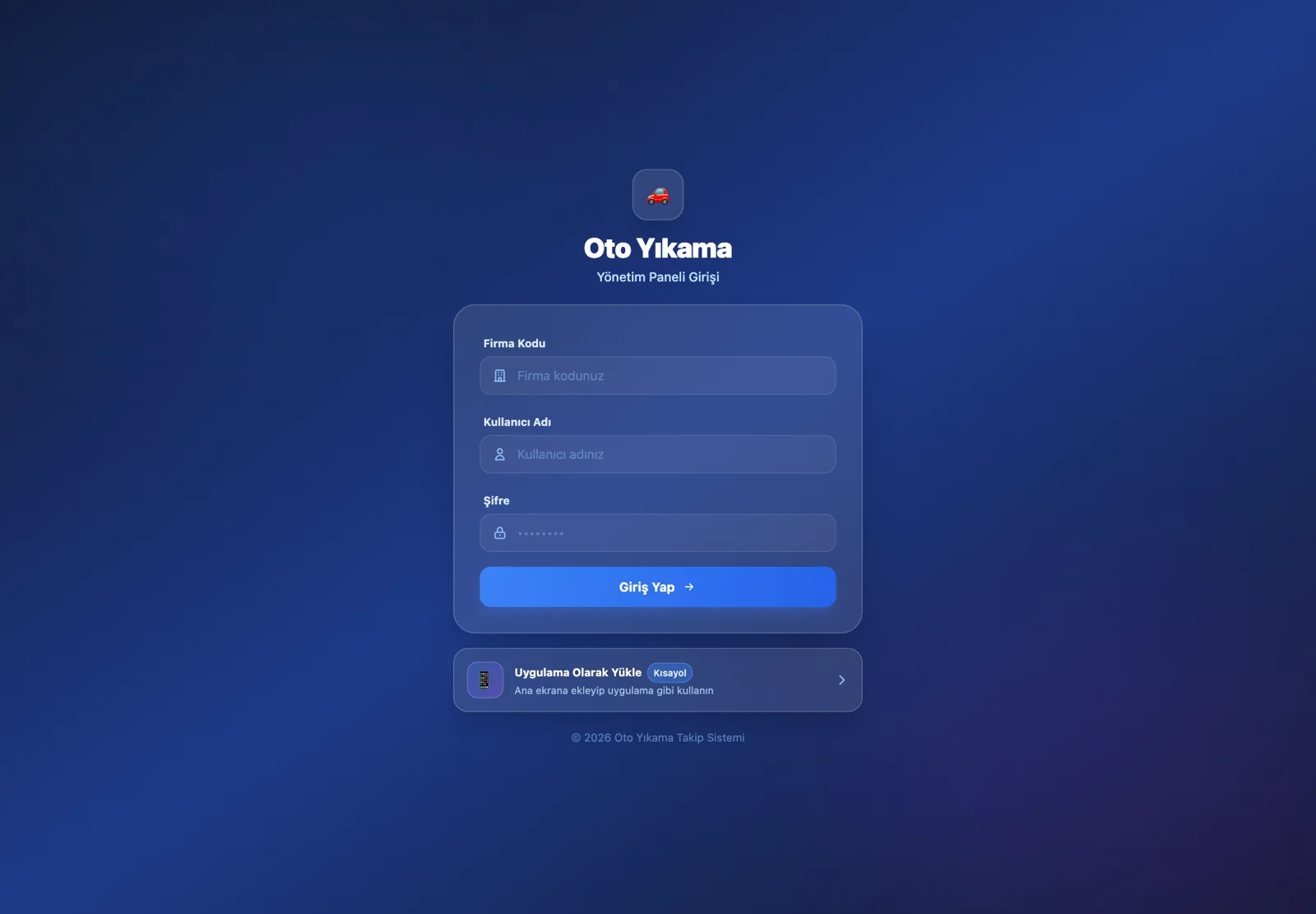
- Tarayıcıda https://panel.otopatron.com/login adresini açın.
- Firma Kodu, Kullanıcı Adı ve Şifre alanlarını doldurun. Giriş Yap düğmesine basın.
- Sağ üstteki menü simgesini açın. İlgili gruptan İş Emirleri, Müşteriler, Finans veya Ayarlar ekranına geçin. Ekran genişliğine göre menü yerleşimi değişebilir.
- Sık kullandığınız cihazda giriş sayfasındaki Uygulama Olarak Yükle / Kısayol açıklamasını izleyebilirsiniz. Tarayıcıya göre ana ekrana ekleme menüsü farklı olabilir.
- Ortak kullanılan cihazda işiniz bittiğinde Çıkış Yap seçeneğini kullanın.
Kontrol: Üst bölümde doğru işletme adı görünür. Yanlış işletmede işlem yapmaya başlamayın.
Dikkat: Giriş bilgileri değiştirildiğinde eski kayıtlı şifre veya firma kodu çalışmayabilir. Art arda hatalı denemede bekleme uygulanır. Şifrenizi paylaşmak yerine her çalışan için ayrı kullanıcı açın.
İçindekilere dönAyarlar → Firma bilgileri
03 Firma bilgilerini ve logoyu düzenleme
Firma bilgileri müşterinin gördüğü işletme kimliğidir. Yönetici telefonuyla işletme telefonu farklı alanlardır. Buradaki logo PDF ve WhatsApp çıktılarında kullanılabilir.
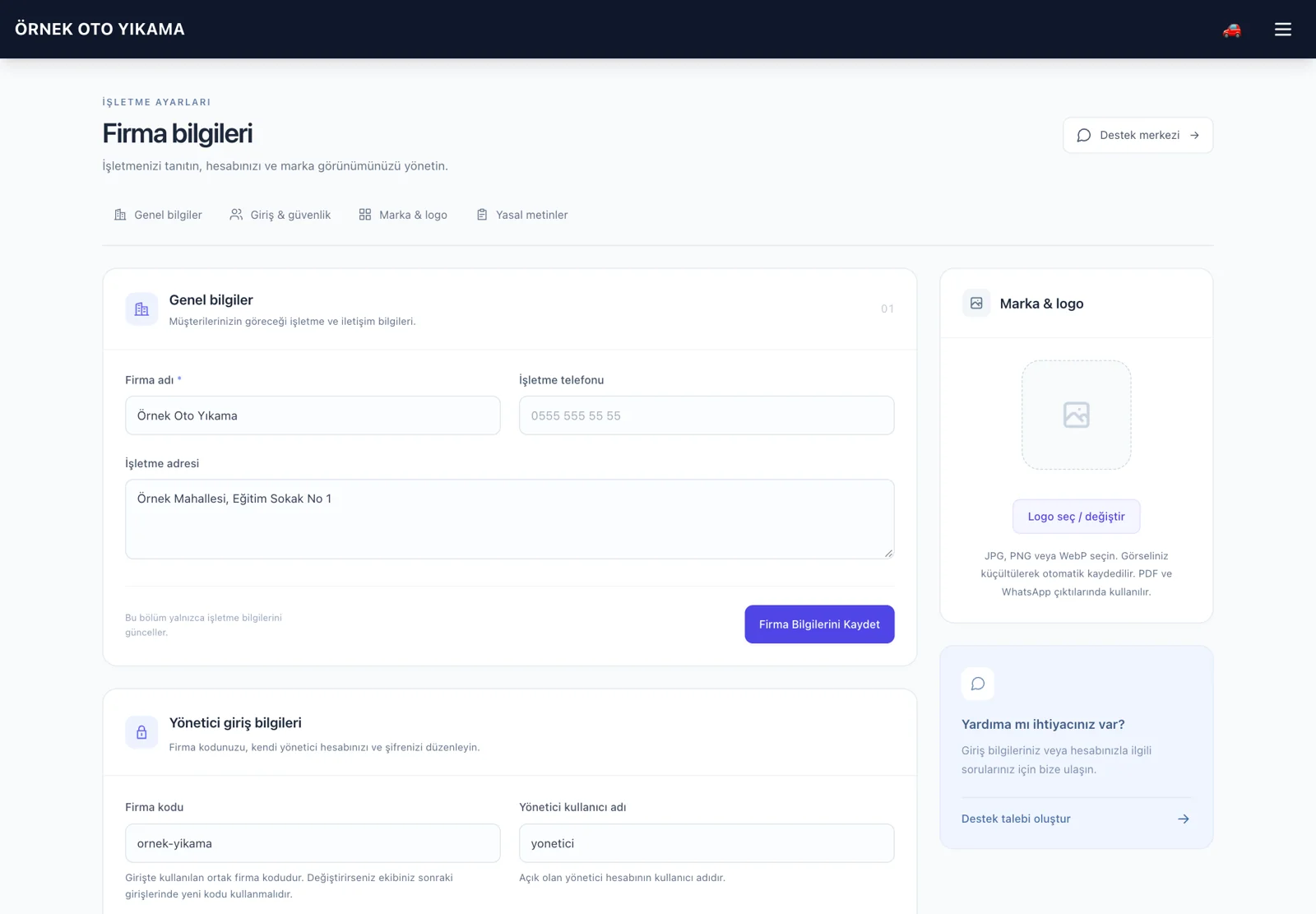
- Firma bilgileri sayfasını işletme yöneticisi hesabıyla açın.
- Genel bilgiler bölümünde Firma adı, İşletme telefonu ve İşletme adresini kontrol edin. Adresinizi müşterinin bulabileceği açıklıkta yazın.
- Firma Bilgilerini Kaydet düğmesine basın. Başarı mesajını gördükten sonra sayfayı yenileyerek bilgileri tekrar kontrol edin.
- Marka & logo bölümündeki Logo seç / değiştir alanından JPG, PNG veya WebP dosyası seçin. Küçük ekranda okunabilen, gereksiz boşluğu az bir logo kullanın.
- Bir örnek fiş açarak işletme adı ve logonun çıktıdaki görünümünü kontrol edin.
- Yasal metinleri sayfanın ilgili bölümünden görüntüleyebilirsiniz. Buradaki metinler sistem tarafından sağlanır; bu bölüm işletme sahibine serbest metin düzenleme ekranı sunmaz.
Kontrol: İşletme adı, telefon, adres ve logo doğru görünür; müşteriye gönderilen çıktıda başka işletme bilgisi bulunmaz.
Dikkat: Bu ekran yalnızca firma sahibi rolüne açıktır. İş akışı ve sadakat ayarlarını bu sayfada aramayın.
İçindekilere dönFirma bilgileri → Giriş & güvenlik
04 Firma kodu ve yönetici şifresini değiştirme
Bu bölüm işletmenin ortak giriş kodunu ve o anda açık olan yönetici hesabını değiştirir. Personel kullanıcılarını yönetmek için Kullanıcı Yönetimi ekranını kullanın.
- Yönetici giriş bilgileri bölümünde Firma kodu ve Yönetici kullanıcı adı alanlarını kontrol edin. Yeni firma kodunda İngilizce harf, rakam, tire veya alt çizgi kullanın; en az 3 karakter girin.
- Yönetici telefon numarasını gerekiyorsa güncelleyin. Bu alan işletmenin müşteriye gösterilen telefonu değildir.
- Şifre değiştir / yenile alanını açın. Yeni şifreyi iki kez yazın. Yönetici şifresi en az 8 karakter olmalıdır; tahmin edilmesi güç bir parola kullanın.
- Mevcut yönetici şifreniz alanını doldurun. Yeni şifreyi değiştirmeyecekseniz yeni şifre alanlarını boş bırakın.
- Giriş Bilgilerini Kaydet düğmesine basın. Firma kodunu değiştirdiyseniz yeni kodu yetkili ekibinizle paylaşın.
- Bir sonraki girişte yeni firma kodunu, kullanıcı adını ve değiştirdiyseniz yeni şifreyi kullanın.
Kontrol: Kaydetme mesajı görünür; yeni giriş bilgileri güvenli biçimde kayıtlıdır.
Dikkat: Mevcut şifreyi bilmiyorsanız sürekli tahmin etmek yerine Destek talebi oluşturun. Firma kodunu değiştirmek tüm ekibin sonraki girişini etkiler. İşlem öncesinde ekibi bilgilendirin.
Genel bilgiler kaydı: İşletmenin görünen adını, adresini ve telefonunu değiştirir.
Giriş bilgileri kaydı: Firma kodunu ve açık olan yönetici hesabını değiştirir; mevcut yönetici şifresi gerekir.
İçindekilere dönAyarlar → Hizmetler
05 Hizmet ve fiyat ekleme
Hizmet, müşteriye uyguladığınız yıkama veya bakım işlemidir. İş emrinde seçilen hizmetin fiyatı kayda aktarılır. Fiyat listesini personelin anlayacağı adlarla düzenlemek yanlış hizmet seçimini azaltır.
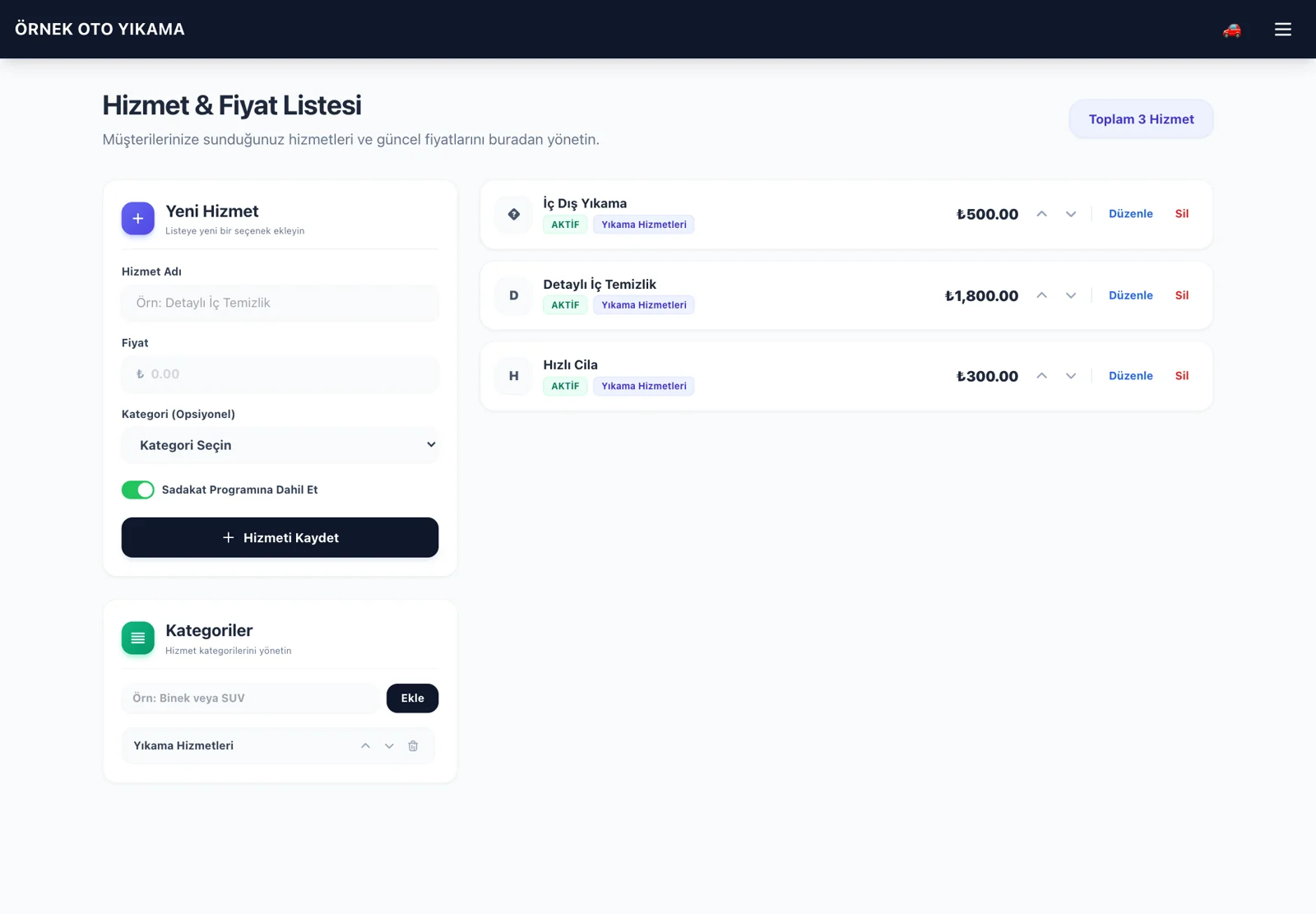
- Hizmet & Fiyat Listesi ekranında önce gerekiyorsa Kategoriler alanına Yıkama Hizmetleri gibi bir ad yazıp Ekle düğmesine basın.
- Yeni Hizmet alanına açık bir Hizmet Adı girin. Örneğin İç Dış Yıkama veya SUV İç Dış Yıkama. Hizmet adı en fazla 50 karakterdir.
- Fiyat alanına örneğin 500 yazın. Fiyatın müşteriye sunacağınız tutarla aynı olduğunu kontrol edin; sıfır fiyatı yalnızca gerçekten ücretsiz tanımlarda kullanın.
- Kategori alanını seçin. Kategori zorunlu değildir; yoğun listelerde aramayı kolaylaştırır.
- Bu hizmet sadakat puanı kazandıracaksa Sadakat Programına Dahil Et seçeneğini açık bırakın. Detaylı temizlik gibi kampanya dışı hizmetlerde kapatın.
- Hizmeti Kaydet düğmesine basın. Sağdaki listede adı ve fiyatı kontrol edin. Düzenle ile düzeltin; oklarla sıralamayı değiştirin.
Kontrol: Yeni iş emrini açınca eklediğiniz hizmet seçilebilir ve beklenen fiyat görünür.
Dikkat: Fiyat değişikliğinden sonra yeni bir iş emrinde sonucu kontrol edin; geçmiş işlerde tutarın kendiliğinden değişmesini beklemeyin. Geçmiş kayıtlarla ilişkili hizmeti silmeden önce etkisini değerlendirin.
İçindekilere dönAyarlar → Ürün ve Stok Yönetimi
06 Ürün ve stok girişi
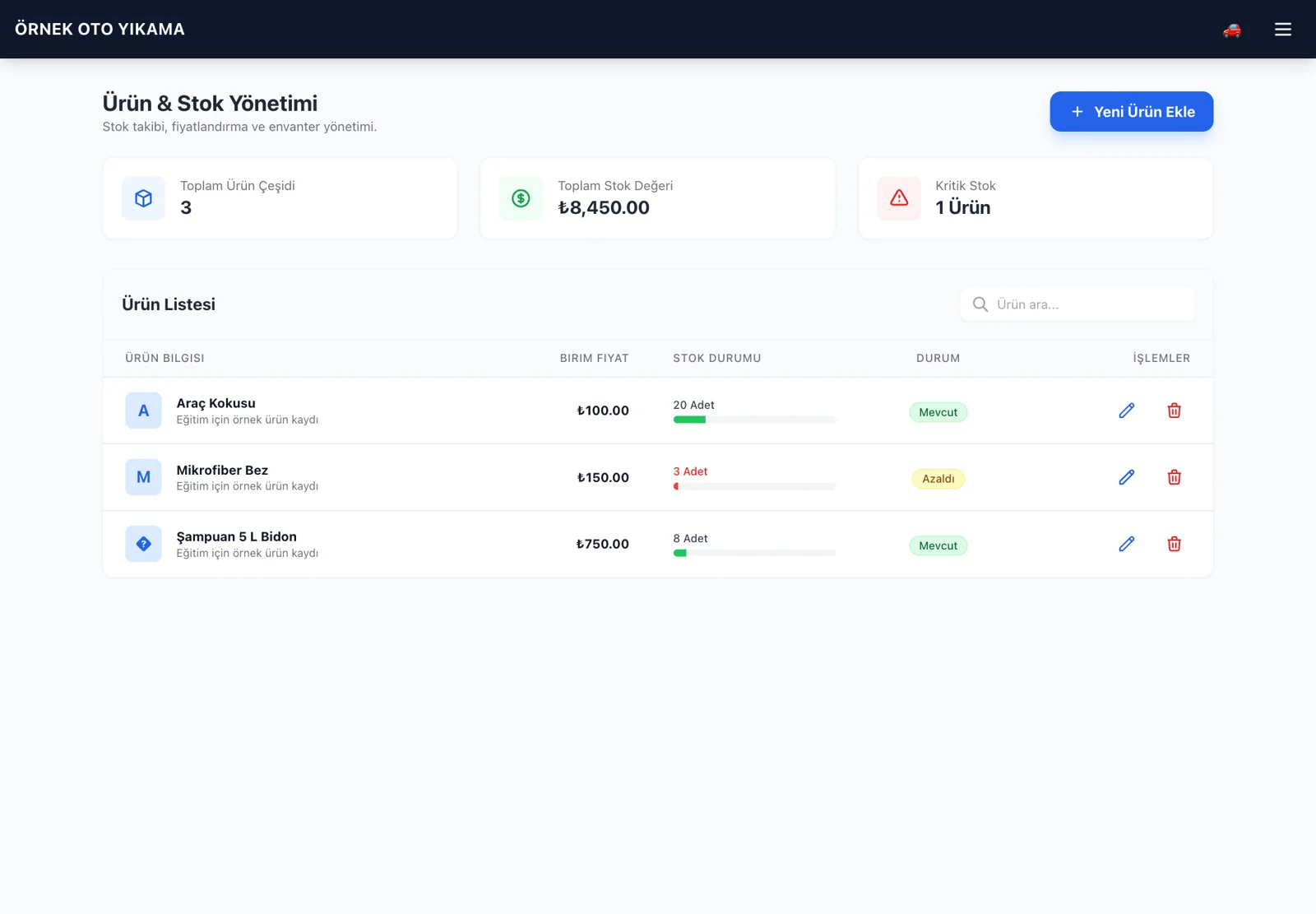
Ürün kaydı satılabilir malzemeyi ve mevcut adedini tutar. Hizmet fiyatından farklı olarak ürünün stok adedi vardır. Ekrandaki stok değeri girilen birim fiyat üzerinden hesaplanır; alış maliyeti veya muhasebe envanter değeri olarak yorumlamayın.
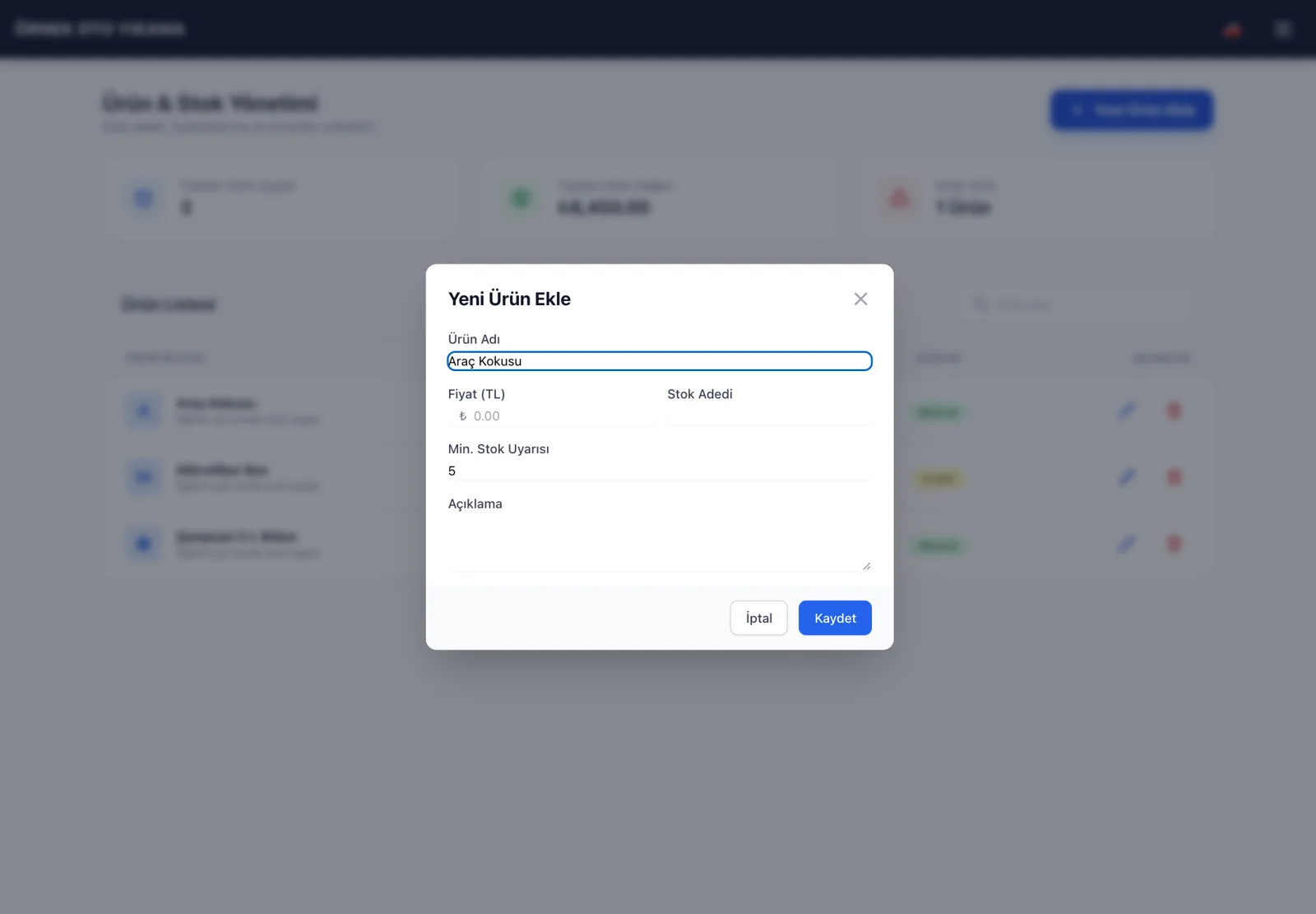
- Ürün & Stok Yönetimi ekranında Yeni Ürün Ekle düğmesine basın.
- Ürün Adı alanına Araç Kokusu gibi anlaşılır bir ad yazın. Ambalajla takip ediyorsanız Şampuan 5 L Bidon gibi birimi adında belirtin.
- Fiyat (TL) alanına birim satış fiyatını yazın. Stok Adedi alanına fiziksel sayımda bulunan toplam adedi girin. Adet tam sayı olmalıdır.
- Min. Stok Uyarısı alanına yeniden sipariş için izleyeceğiniz sınırı girin. Örneğin stok 20, uyarı sınırı 5 olabilir.
- Açıklama alanına marka, raf veya ambalaj bilgisi yazıp Kaydet düğmesine basın.
- Mal geldiğinde ilgili ürünü düzenleyin. Mevcut 20 adede 10 adet ekleniyorsa Stok Adedi alanına 30 yazın. Alan eklenen miktarı değil yeni toplamı kaydeder.
Kontrol: Listede ürünün fiyatı, toplam adedi ve Mevcut / Azaldı durumu görünür.
Dikkat: Hizmet eklemek şampuan tüketimini otomatik hesaplayan bir reçete oluşturmaz. Sarf tüketimini sayımla güncelleyin. Sıfır veya eksi stokla satışa devam etmeden önce fiziksel adedi kontrol edin.
İçindekilere dönÜrün ve Stok Yönetimi → İş Emirleri
07 Stok sayımı ve ürün satışı
Stok kartı açmakla müşteriye ürün satmak farklı işlemlerdir. Satışın müşteri kaydına ve tutara yansıması için ürünü desteklenen iş emri ürün seçim alanından ekleyin.
- Ürün satışı için İş Emirleri sayfasında Ürünler listesini içeren hızlı kayıt alanını kullanın. Ürünü seçip adedini ve birim fiyatını kontrol edin. Ayrı Yeni İş Emri sayfasında ürün listesi görünmüyorsa İş Emirleri ekranına dönün.
- İş emrini kaydettikten sonra ürün adedinin stoktan düştüğünü ve toplam tutara eklendiğini kontrol edin.
- Haftalık sayımda raf adediyle sistem adedini karşılaştırın. Açık veya iptal edilmiş işleri, yanlış adetleri ve kayıtsız satışları inceleyin.
- Farkı doğrudan düzeltmeden önce nedenini not edin. Düzenleme ekranında doğru toplam adedi kaydedin.
- Kritik Stok kartını düzenli kontrol edin. Sipariş vermeden önce açık tedarik siparişiniz olup olmadığını kontrol edin.
Kontrol: Satış miktarı, iş emri tutarı ve raftaki adet birbirini açıklar.
Dikkat: Bir iş emrini silmenin veya iptal etmenin her ekran için stok iadesi yaptığı varsayımıyla hareket etmeyin. İptalden sonra stok adedini kontrol edin; aynı iade için ikinci kez miktar artırmayın.
Örnek sayım: Sistemde 20 araç kokusu var. 2 adet satıldıysa beklenen stok 18 olur. Rafta 17 varsa kaydı bulunmayan 1 adedi araştırın.
Sarf ve satış ayrımı: Müşteriye satılan ürünleri satış kaydıyla, işletmede kullanılan malzemeleri düzenli sayım ve gider kaydıyla takip edin.
İçindekilere dönMüşteriler → Bireysel Müşteriler veya Cari Hesaplar
08 Bireysel ve kurumsal müşteri kaydı
Bireysel müşteri kartı kişinin araç ve ziyaret bilgilerini tutar. Kurumsal cari kart, vadeli veya toplu ödeme yapan firma hesabını izlemek içindir. Aynı plakaya birden fazla kart açmak geçmiş ve sadakat takibini karıştırabilir.
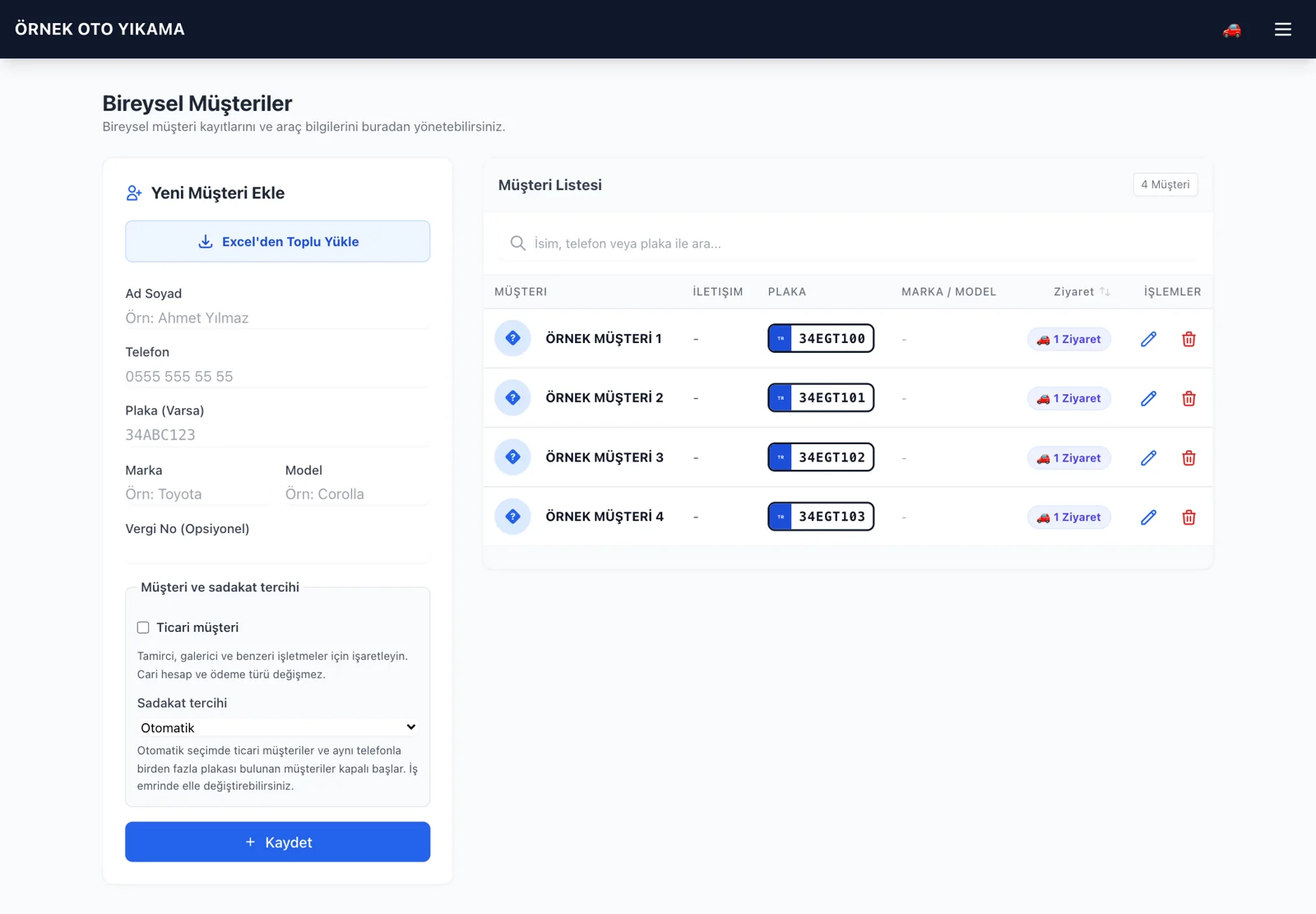
- Yeni müşteri açmadan önce plaka, telefon veya adla arama yapın. Mevcut kart varsa onu seçin.
- Bireysel Müşteriler ekranında Yeni Müşteri Ekle ile ad, telefon, plaka ve gerekiyorsa araç marka/model bilgisini girin.
- Plakayı boşluk ve yazım açısından kontrol edin. Telefonu müşteriden teyit edin; hatalı numara mesajın başka kişiye gitmesine yol açabilir.
- Kurumsal tahsilat yapacaksanız Cari Hesaplar bölümünde Yeni Cari Ekle ile firma kartı açın. Araç işini doğru cari hesapla ilişkilendirin.
- İş emrinde plaka önerisinden müşteri seçtiğinizde gelen adı ve telefonu kontrol edin; kayıtlı olması bilgilerinin hâlâ doğru olduğu anlamına gelmez.
- Geçmiş işlemleri müşteri veya plaka üzerinden inceleyin; müşterinin söylediği eski fiyatı yeni hizmet fiyatıyla karşılaştırın.
Kontrol: Arama sonucunda tek ve doğru müşteri kartı bulunur; yeni iş doğru müşteriye bağlıdır.
Dikkat: Bir şirketin farklı araçları için sadakat politikasını önceden belirleyin. Telefon, plaka ve ticari müşteri tercihleri eşleşmeyi etkileyebilir; birkaç araçla test etmeden herkese aynı ödül sözünü vermeyin.
İçindekilere dönİş Emirleri → Yeni İş Emri veya hızlı kabul formu
09 Yeni iş emri oluşturma
İş emri, bir aracın o ziyarette alacağı hizmetleri, ücretini, sorumlusunu ve durumunu bir araya getirir. Masaüstündeki hızlı kabul formu ile ayrı Yeni İş Emri ekranının yerleşimi farklıdır; temel kontrol sırası aynıdır.
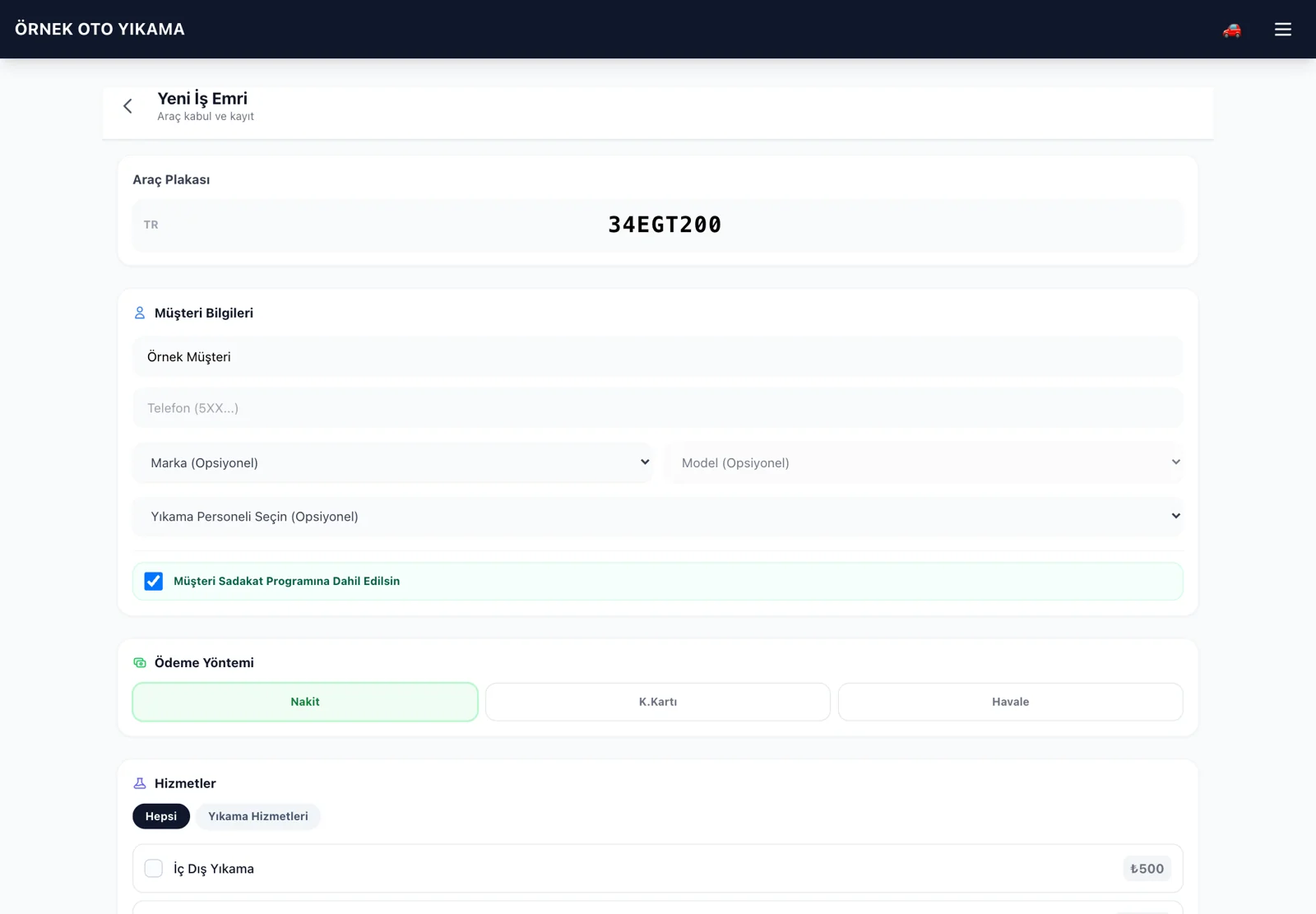
- Araç plakasını girin. Kayıtlı öneri varsa doğru aracı seçin. Kamera ile plaka tanıma düğmesi bulunan ekranda taramadan sonra sonucu gözle doğrulayın.
- Müşterinin adını ve telefonunu yazın. Marka/model isteğe bağlıdır. Kurumsal işte ilgili müşteri veya cari hesabı seçin.
- Uygulanacak hizmetleri seçin. Her hizmetin fiyatını ve toplamı kontrol edin. Yalnızca seçili hizmetler iş emrine eklenir.
- Varsa yıkama personelini atayın. Sadakat seçeneğini müşterinin tercihi ve işletme kuralıyla uyumlu olarak kontrol edin.
- Nakit, K.Kartı veya Havale ödeme türünü doğru seçin. Kurumsal müşteri seçimi işlemi cari hesaba yönlendirebilir. Ödeme türü seçmek, bankaya para geçtiğini doğrulamaz.
- Gerekli araç notlarını ve fotoğraflarını ekleyin. WhatsApp Bildirim seçeneğini kontrol edip KAYDET veya KAYDET VE OLUŞTUR düğmesine bir kez basın.
Kontrol: Araç İş Emirleri listesinde doğru plaka, hizmet, tutar ve Alındı durumuyla görünür. Kayıt görünmeden ikinci kez yeni iş açmayın.
Dikkat: Sistem müşteri kabulünü kolaylaştırır; yanlış plaka, fiyat ve ödeme türünü kendiliğinden anlayamaz. Kaydetmeden önce bu üç alanı mutlaka kontrol edin.
İçindekilere dönİş Emirleri → ilgili araç satırı
10 İşi ilerletme ve aracı teslim etme
Standart akış Alındı → Yıkanıyor → Tamamlandı → Teslim Edildi şeklindedir. Profil Ayarları ile düğme yazıları değiştirilmiş olabilir. Tamamlandı, aracın hazır olduğunu; Teslim Edildi ise teslimin kaydedildiğini gösterir.
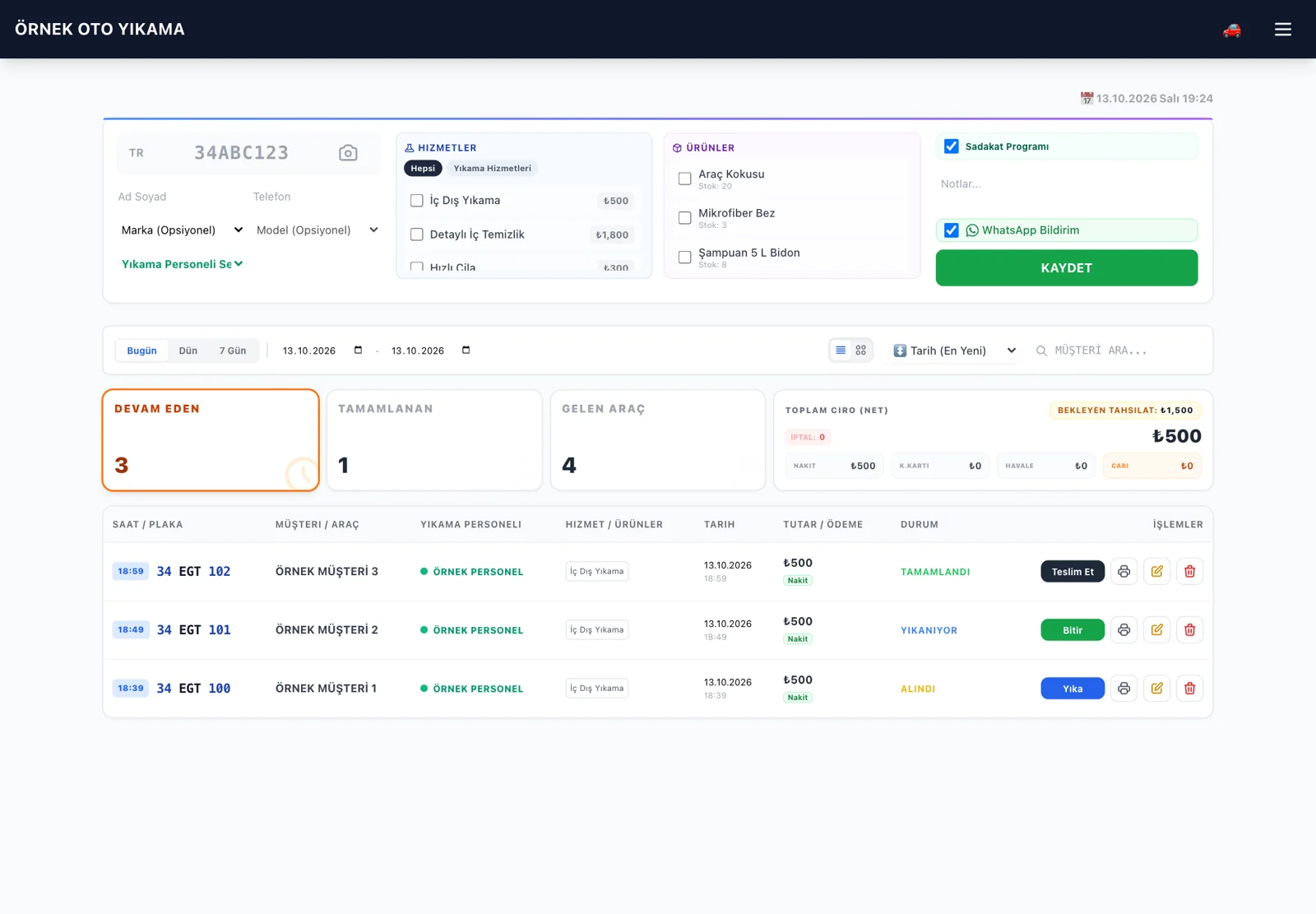
- Aracın plakasını listede bulun. İşe gerçekten başlanınca Yıka düğmesine basın.
- Uygulanan hizmet ve personel atamasını kontrol edin. Eksik veya farklı işlem varsa düzenleme yetkisi olan kullanıcıyla kaydı güncelleyin.
- İş bittiğinde araç üzerinde kalite kontrolü yapın. Sonra Bitir düğmesiyle Tamamlandı durumuna geçirin.
- Müşteriye teslimden önce son tutarı ve nakit/kart/havale/cari türünü kontrol edin. Tahsilatı fiziksel kasa veya banka/POS kaydıyla doğrulayın.
- Teslim Et düğmesine basın ve varsa son onay penceresindeki bilgileri kontrol edin. Tamamlanan sekmesinde kaydı bulun.
- Fiş/PDF eylemi bulunan kayıttan dijital fişi açın. Plaka, hizmetler, tutar ve firma bilgisini kontrol ederek müşteriye sunun.
Kontrol: Teslim edilen araç devam eden işlerde kalmaz; ödeme türü ve teslim zamanı beklenen şekilde görünür.
Dikkat: Bitir ile Teslim Et aynı işlem değildir. Personel atanınca otomatik durum değişimi açıksa aynı personele yeni araç atanması önceki aracı Tamamlandı durumuna taşıyabilir; teslim kontrolünü ayrıca yapın.
İçindekilere dönYeni İş Emri → Fotoğraflar ve Notlar
11 Araç fotoğrafları ve işlem notları
Fotoğraf ve not, kabul sırasındaki araç durumunu ekibin görmesini sağlar. Fotoğrafı çekmekle kalmayın; hangi bölgenin ve hangi durumun kayıt altına alındığını kısa bir notla açıklayın.
- Araç kabulünde mevcut çizik, kırık veya müşteri talebini müşteriyle birlikte kontrol edin.
- Foto Ekle, Foto Çek veya Galeri seçeneklerinden ekranda bulunanı kullanın. Kamera izni istenirse yalnızca işlem için gereken izni verin.
- Ayrı Yeni İş Emri formunda en fazla 5 görsel ve görsel başına 10 MB sınırı vardır. Yükleme hatasında dosya türünü ve boyutunu kontrol edin.
- Notlar alanına örneğin Sağ arka kapıda mevcut çizik; müşteriyle kontrol edildi yazın. Gereksiz kişisel bilgi eklemeyin.
- Kaydetmeden önce küçük önizlemeleri kontrol edin. Yanlış fotoğrafı formdaki kaldırma düğmesiyle çıkarın.
- Profil Ayarları → Araç Fotoğrafları & Otomatik Silme Ayarı bölümünden saklama süresini kontrol edin. Bu ayar 1 ile 48 saat arasındadır.
Kontrol: İlgili işte doğru araca ait fotoğraf ve açıklama görünür.
Dikkat: Araç fotoğraflarını kalıcı arşiv sanmayın. Saklama süresi dolduğunda sistem bunları silmek üzere tasarlanmıştır. Saklanması gereken kayıtlar için işletmenin yetkili ve kontrollü arşiv sürecini kullanın.
İyi not örneği: Bagaj temizliği istenmedi. Sağ ön jantta kabulde çizik görüldü.
Eksik not örneği: Araçta sorun var. Bu ifade sorunun yerini ve ne zaman görüldüğünü açıklamaz.
İçindekilere dönAyarlar → WhatsApp Bağlantı & Şablonlar
12 WhatsApp hesabını QR kodla bağlama
WhatsApp bağlantısı, iş emirlerine ait otomatik mesajların işletmenizin hesabından gönderilmesini sağlar. Bağlantı ayarı, mesaj metni ve mesaj gönderim izinleri farklı kontrollerdir; üçünü de doğrulayın.
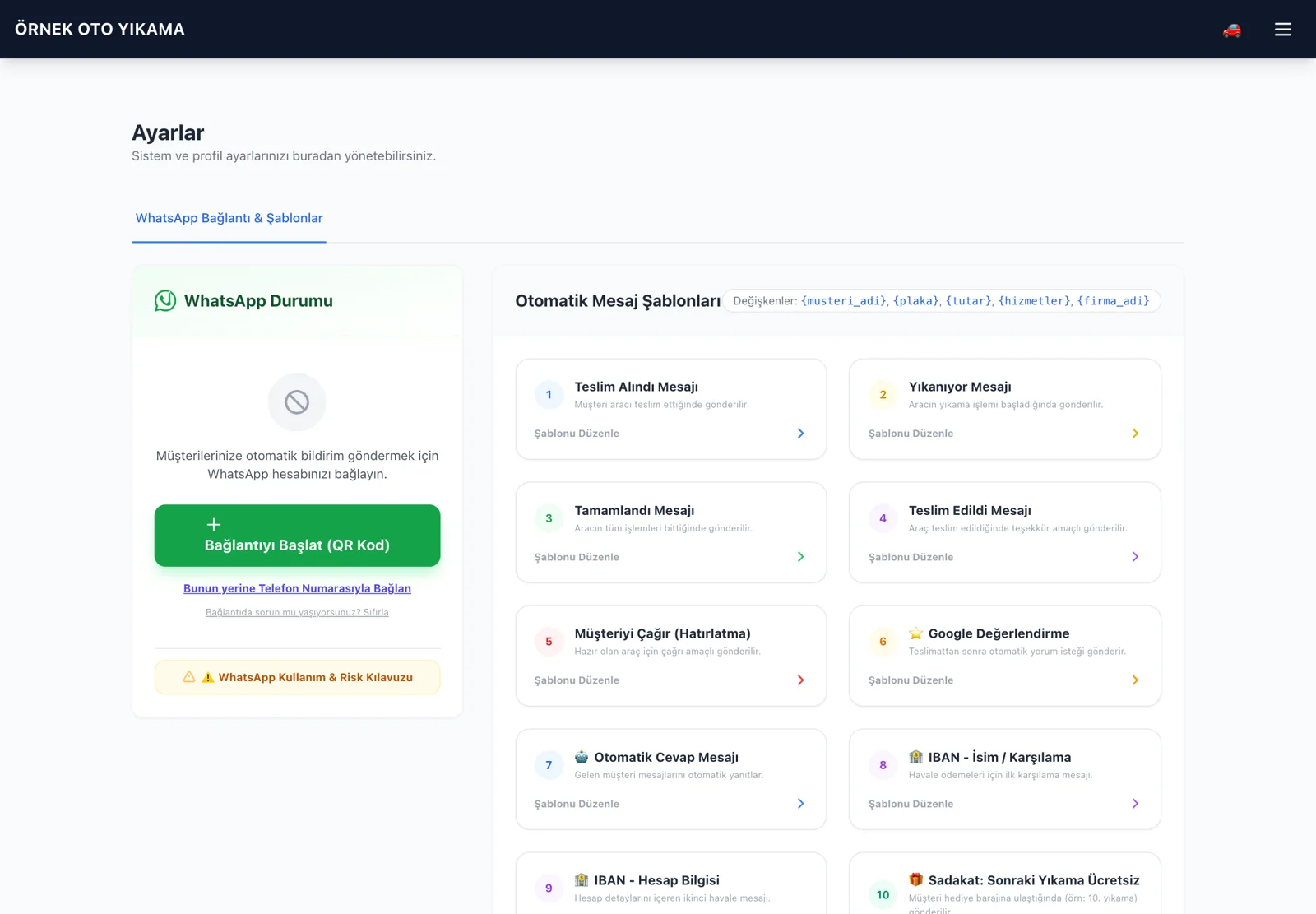
- İşletmede kullanacağınız WhatsApp numarasını ve bu hesabın açık olduğu telefonu hazırlayın. Telefonun internete bağlı olduğundan emin olun.
- Ayarlar ekranında WhatsApp Durumu alanını açın. Bağlantıyı Başlat (QR Kod) düğmesine basın ve QR kodun oluşmasını bekleyin.
- Telefonda WhatsApp içindeki Bağlı Cihazlar → Cihaz Bağla menüsünü açın. Telefonun istediği kimlik doğrulamasını tamamlayın.
- Telefonla paneldeki QR kodu okutun. Panelde WhatsApp Bağlı! durumunu görmeden bağlantıyı tamamlanmış kabul etmeyin.
- QR süresi dolduysa QR Kod Yenile ile yenisini isteyin. Ekrandaki mevcut oturumu kapatma uyarısını okuyun.
- Kontrolünüzdeki bir telefon numarasıyla bir örnek işlem bildirimi deneyin. Gerçekten ulaştığını alıcı telefonda kontrol edin.
Kontrol: Panel bağlantıyı bağlı gösterir; doğru işletme hesabından gönderilen test mesajı doğru telefona ulaşır.
Dikkat: QR kodu ve eşleştirme kodunu başka kişilerle paylaşmayın. Bağlantıyı Kes veya Sıfırla, çalışan oturumu sonlandırabilir. Sunucuya erişilemiyor mesajında arka arkaya sıfırlama yapmadan destek isteyin.
İçindekilere dönWhatsApp Durumu → Bunun yerine Telefon Numarasıyla Bağlan
13 WhatsApp hesabını telefon numarasıyla bağlama
QR kodu başka bir ekrandan okutamıyorsanız telefon numarasıyla eşleştirme seçeneğini kullanabilirsiniz. Bu yöntem de bağlı cihaz oturumu oluşturur; mesajların kesin teslim edileceği anlamına gelmez.
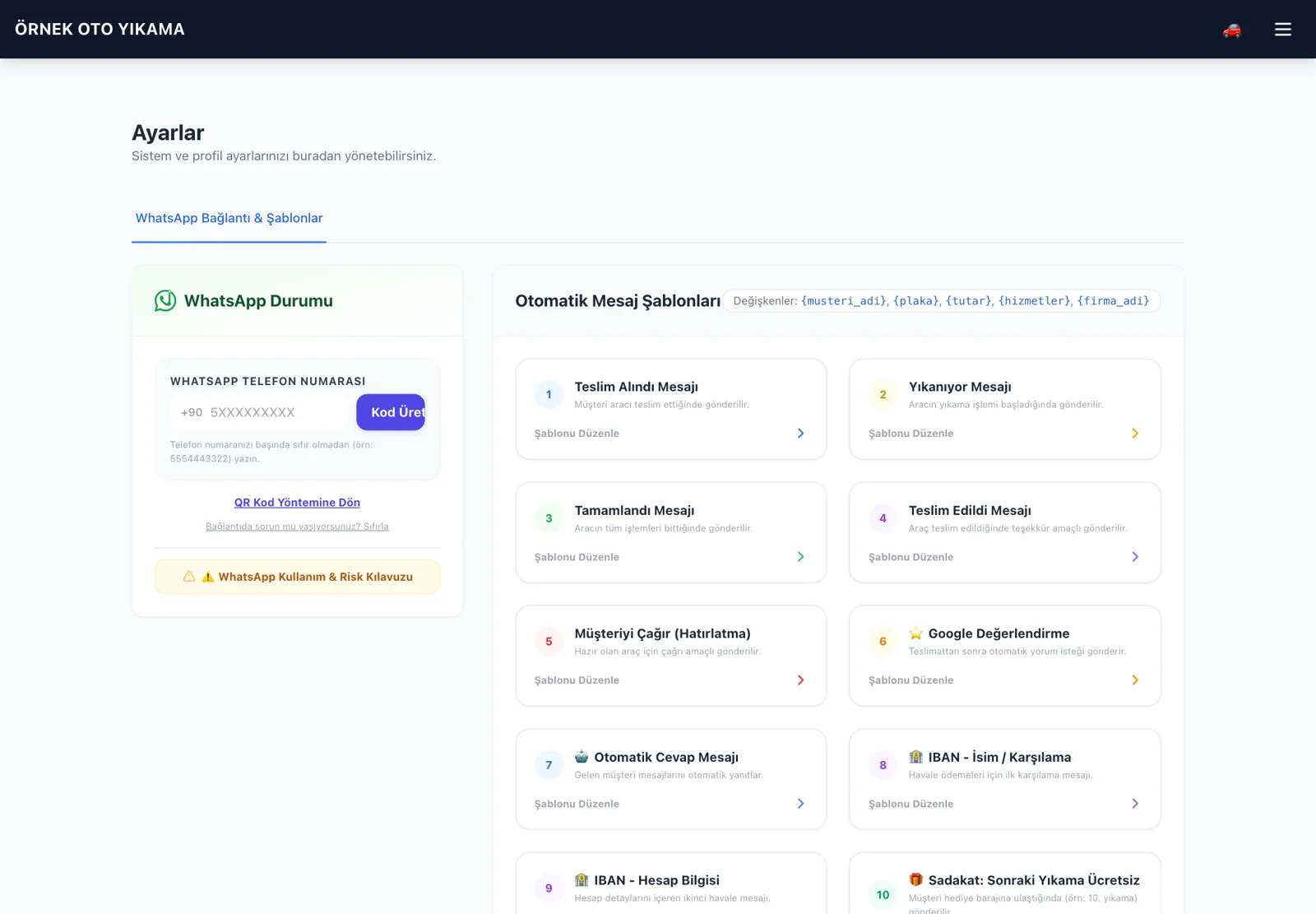
- Bunun yerine Telefon Numarasıyla Bağlan seçeneğine basın.
- +90 sabit alanının yanına numarayı başında sıfır olmadan girin. Örneğin 5 ile başlayan 10 haneli işletme numaranızı kullanın.
- Kod Üret düğmesine basın. Mevcut oturumu sonlandırma onayı gösteriliyorsa etkisini okuyun; çalışan bağlantınız varsa gereksiz yere yenilemeyin.
- Telefonda WhatsApp → Bağlı Cihazlar → Cihaz Bağla yolunu izleyin. Telefon numarasıyla bağlama seçeneği üzerinden paneldeki eşleştirme kodunu girin. Menünün yazısı telefon sürümüne göre farklı olabilir.
- Panelde bağlantının hazır olmasını bekleyin. Kod geçersiz veya süresi dolmuşsa ekrandaki yenileme seçeneğini kullanın.
- Şablonları ve Profil Ayarları içindeki gönderim izinlerini kontrol edin; size ait numarayla teslim testi yapın.
Kontrol: Doğru numaranın bağlı cihazları arasında oturum görünür ve panel bağlantıyı doğrular.
Dikkat: Test sırasında müşteriye mesaj göndermeyin. Kod üretmek veya şablon değiştirmek tek başına müşterilere bilgilendirme mesajı yollamak anlamına gelmez.
İçindekilere dönAyarlar → Otomatik Mesaj Şablonları; Profil Ayarları → gönderim izinleri
14 Mesaj şablonları ve bildirim izinleri
Şablon, mesajın ne söylediğini; gönderim izni, hangi aşamada gönderileceğini belirler. İş emrindeki WhatsApp seçeneği ve müşterinin telefon bilgisi de sonucu etkiler.
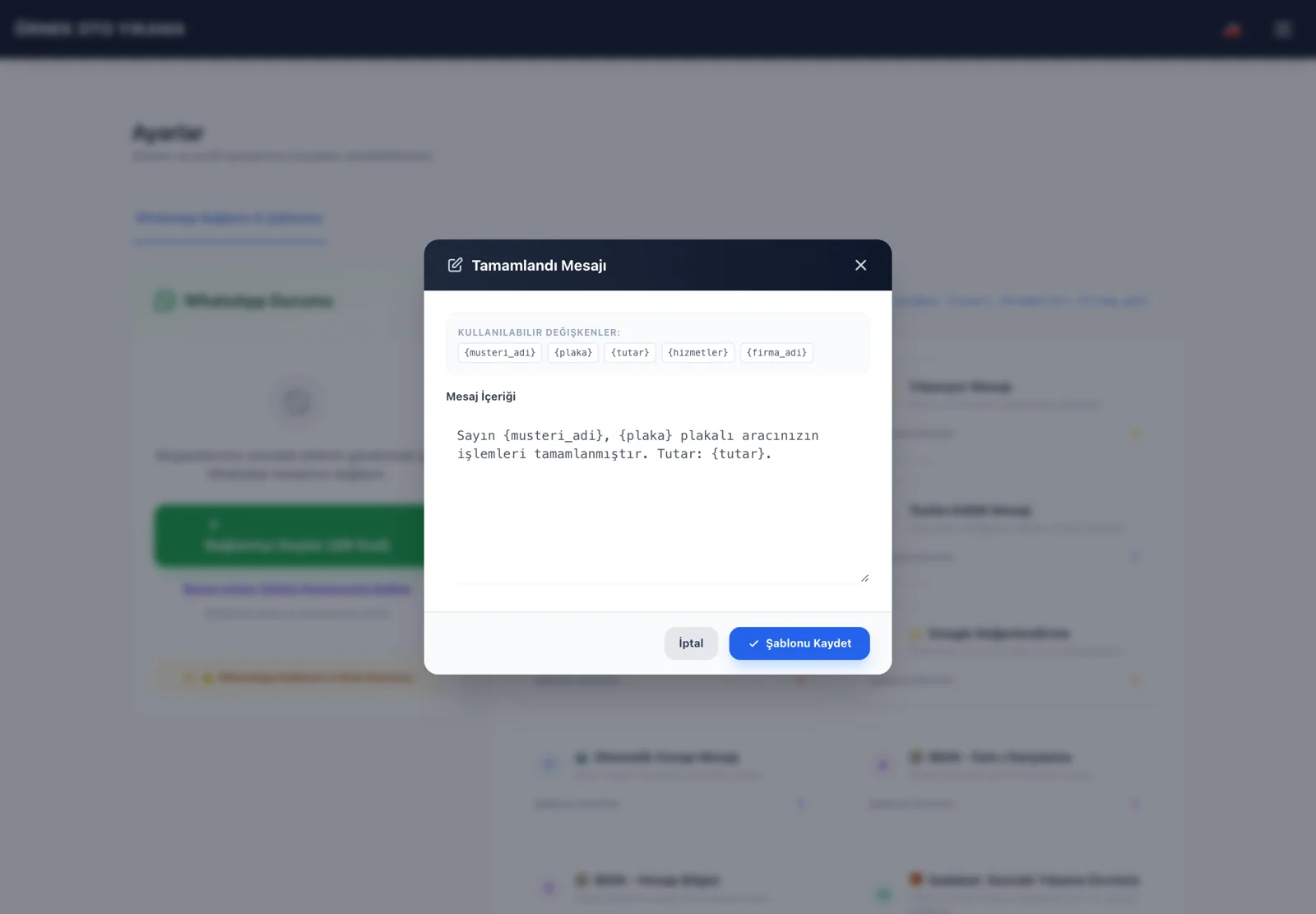
- Otomatik Mesaj Şablonları bölümünde düzenlemek istediğiniz kartı açın. Örneğin Tamamlandı Mesajı.
- Mesaj İçeriği alanını işletmenize göre yazın. Desteklenen değişkenleri aynen koruyun: {musteri_adi}, {plaka}, {tutar}, {hizmetler}, {firma_adi}.
- Örnek metin: Merhaba {musteri_adi}, {plaka} plakalı aracınızın {hizmetler} işlemi tamamlandı. Toplam tutar: {tutar}. Teslim için sizi bekliyoruz. {firma_adi}.
- Şablonu Kaydet düğmesine basın; ardından ana ayar formundaki Ayarları Kaydet ile değişiklikleri kaydedin.
- Profil Ayarları → İş Emri Aksiyon Buton Yazıları altındaki Otomatik WhatsApp Mesaj Gönderim İzinlerini açın. Teslim Alındı, Yıka, Bitir, Teslim Et ve sadakat mesajlarını ihtiyacınıza göre seçip kaydedin.
- İş emrinde WhatsApp Bildirim açık mı, telefon doğru mu ve bağlantı hazır mı kontrol edin. Tek bir test mesajının içeriğini alıcı telefondan okuyun.
Kontrol: Mesajda süslü parantezli değişken yerine doğru müşteri, plaka ve tutar görünür.
Dikkat: Değişkenleri kullanmak teslim veya hesap kısıtlamasından korunma garantisi değildir. Otomatik cevap, IBAN ve yorum mesajlarını ayrıca kontrol edin. Yalnızca müşterinin beklediği ve izin verdiği iletişimi gönderin.
İçindekilere dönMüşteriler → Sadakat Programı
15 Sadakat programını kurma
Sadakat programı, uygun iş kayıtları üzerinden hediye hakkını takip eder. Firma düzeyindeki program ayarı, hizmetin sadakat kapsamı ve müşterinin/işin tercihi birlikte değerlendirilir.
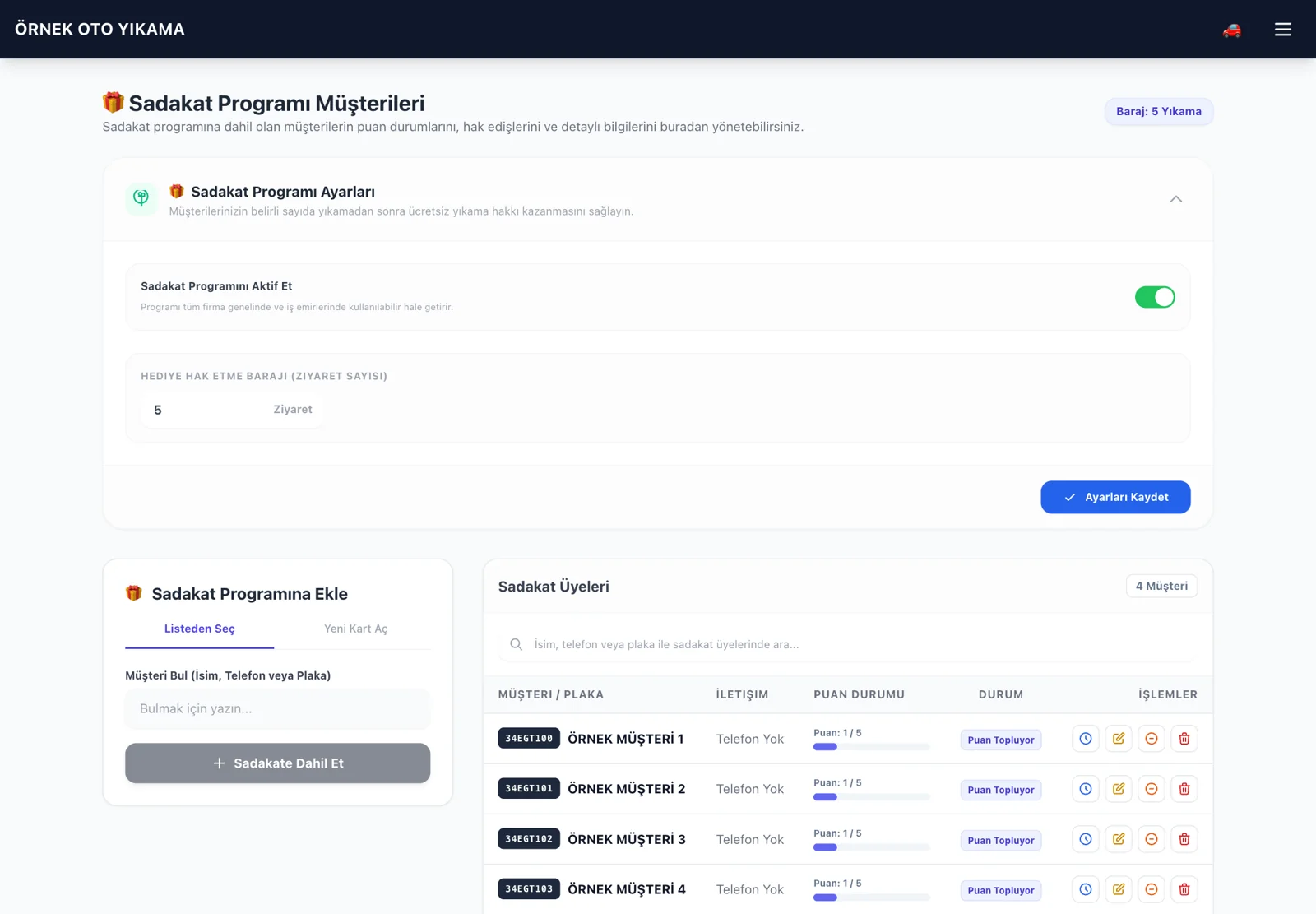
- Sadakat Programı Müşterileri ekranında Sadakat Programı Ayarları bölümünü açın.
- Sadakat Programını Aktif Et seçeneğini açın. Hediye Hak Etme Barajı alanına gereken ziyaret sayısını yazın. Örneğin 5, beş uygun normal kaydın ardından hediye hakkı kurgusu içindir.
- Ayarları Kaydet düğmesine basın. Üstteki Baraj bilgisinin yeni değerle aynı olduğunu kontrol edin.
- Hizmet & Fiyat Listesi ekranında yalnızca puan kazandırmasını istediğiniz hizmetlerin Sadakat Programına Dahil Et seçeneğini açık tutun.
- Sadakat Programına Ekle alanında Listeden Seç ile mevcut müşteriyi bulun ve Sadakate Dahil Et seçeneğini kullanın. Yeni kişi için Yeni Kart Aç seçeneğiyle ad, telefon ve varsa plaka girin.
- Yeni iş emri açarken Sadakat Programı kutusunu kontrol edin. Firma varsayılanı yeni kayda uygulanabilir; müşteri tercihini ayrıca doğrulayın.
Kontrol: Müşteri sadakat üyesi listesinde görünür; baraj ve puan bilgisi beklenen şekildedir.
Dikkat: Barajı değiştirmek mevcut müşterilerin hak durumunu etkileyebilir. Kampanya koşullarını müşteriye duyurmadan önce örnek kayıtlarla kontrol edin. Ana program ayarı Profil Ayarları ekranından kaydedilmez.
İçindekilere dönSadakat Programı → üye; İş Emirleri → hediye seçeneği
16 Sadakat puanı ve hediye kullanımını kontrol etme
Sadakat puanı banka tahsilatı veya kesinleşmiş satış raporu değildir. Mevcut hesaplama, iptal edilmemiş ve sadakate uygun hizmet içeren kayıtları sayabilir; açık işler de puan ekranına yansıyabilir. Bu nedenle hediye öncesinde geçmişi kontrol edin.
- Müşterinin plakasını veya kartını bulun. Puan durumunu ve Ziyaret Geçmişi ekranındaki kayıtları inceleyin.
- Hediye hakkı görünen müşteriye yeni iş açın. Ücretsiz uygulanacak uygun yıkama hizmetini seçin; formdaki hediye bildirimini ve hizmet adını kontrol edin.
- Hediye kullanım seçeneğini uyguladıktan sonra toplamı kontrol edin. Ek hizmet ve ürünlerin tamamının ücretsiz olduğunu varsaymayın; ayrı kabul formunda hizmetlerin seçim sırası sonucu etkileyebilir.
- İşi kaydedip gerçek operasyon sırasıyla teslim edin. Puan ve kullanılan hediye bilgisini müşteri kartında tekrar kontrol edin.
- Eski sistemden gelen puanı düzeltmek gerekiyorsa üyedeki Düzenle ekranını açın, Sadakat Puanı değerini kontrol ederek kaydedin. Düzeltmenin nedenini işletme notunuzda saklayın.
- Programdan Çıkar ile Müşteriyi Tamamen Sil işlemlerini ayırın. Programdan çıkarma, ilgili geçmiş işlerin sadakat kapsamını da kapatıp ek puanı sıfırlayabilir.
Kontrol: Hediye yalnızca amaçlanan hizmete uygulanır; müşteri geçmişi ve kalan puan anlaşılır durumdadır.
Dikkat: Yanlış hediyeyi yalnızca toplam fiyatı sıfırlayarak düzeltmeye çalışmayın. Hediye kullanım işareti, hizmet uygunluğu ve geçmiş kayıtlar birlikte kontrol edilmelidir.
Örnek: Baraj 5, uygun normal kayıt sayısı 5 ve kullanılan hediye 0 ise müşteri hak kazanabilir. Hediye kullanımı sonrasında puanı yeniden kontrol edin.
Kayıt tutarlılığı: Aynı plakayla farklı müşteri kartları açılması veya telefonun değişmesi eşleşmeyi etkileyebilir. Önce müşteri kartlarını doğrulayın.
İçindekilere dönAyarlar → Profil Ayarları
17 Profil ayarları ve iş akışı
Profil Ayarları hesabın şifresini değil, işletmenin çalışma biçimini düzenler. Değişikliklerden sonra ilgili bölümdeki Ayarları Kaydet düğmesini kullanın ve bir örnek iş üzerinden sonucu görün.
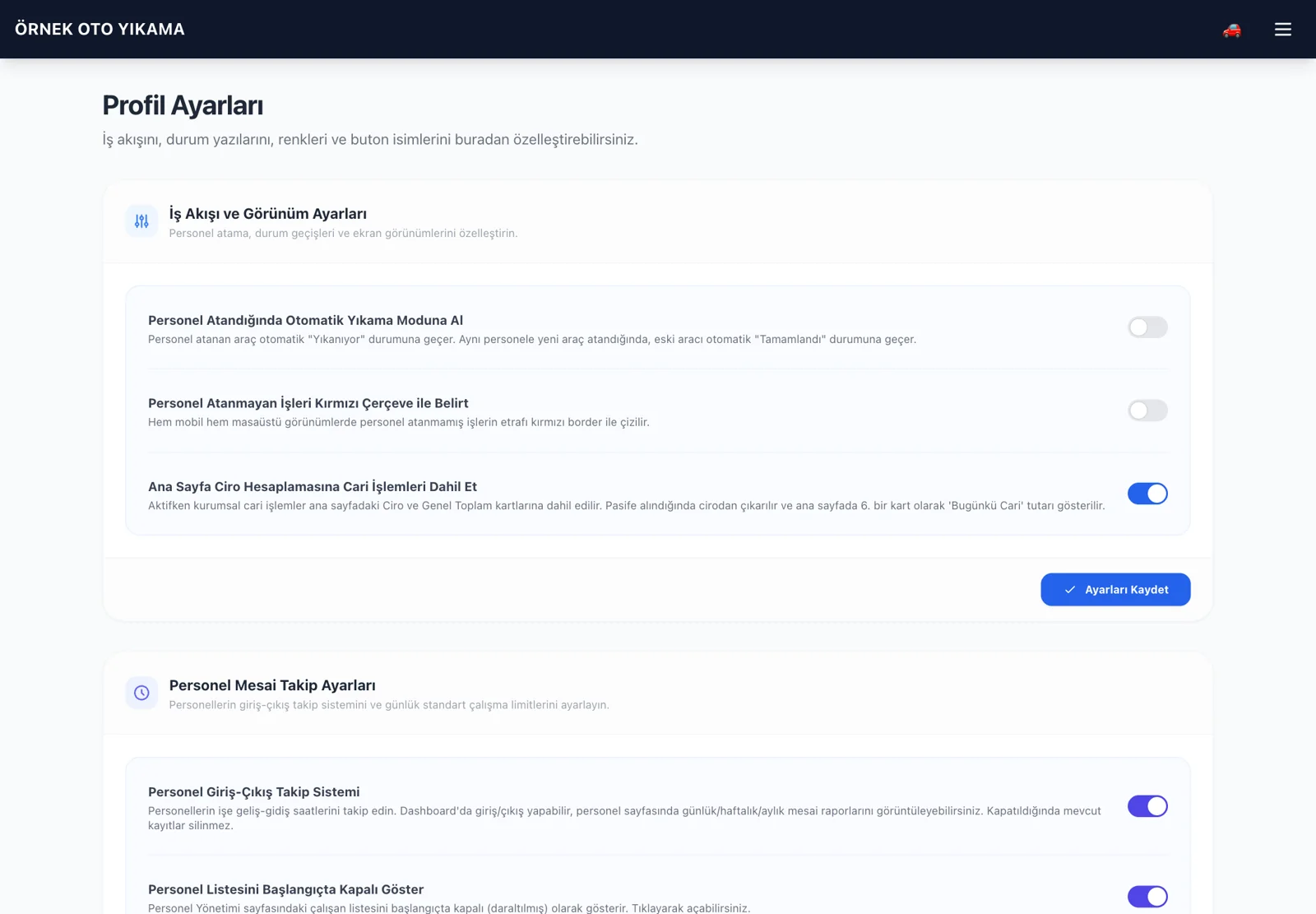
- İş Akışı ve Görünüm Ayarlarında Personel Atandığında Otomatik Yıkama Moduna Al seçeneğini işletme düzeninize göre belirleyin. Açıkken atanan iş Yıkanıyor durumuna geçebilir; aynı personelin önceki işi Tamamlandı durumuna alınabilir.
- Personel Atanmayan İşleri Kırmızı Çerçeve ile Belirt seçeneğiyle sahipsiz işleri görünür kılın.
- Ana Sayfa Ciro Hesaplamasına Cari İşlemleri Dahil Et tercihini belirleyin. Vadeli iş tutarıyla kasaya giren nakdi birbirine karıştırmayın.
- İş Emri Durum Özelleştirme bölümünde Alındı, Yıkanıyor, Tamamlandı, Teslim Edildi ve İptal Edildi için yazı ve renk seçin.
- İş Emri Aksiyon Buton Yazıları bölümünde Yıka, Bitir ve Teslim Et yazılarını gerekiyorsa değiştirin. Ekibin tamamına yeni anlamları açıklayın.
- Otomatik mesaj izinlerini ve fotoğraf saklama süresini kontrol edip kaydedin.
Kontrol: İş listesindeki durum yazıları ve davranışları ekibin gerçek çalışma sırasına uyar.
Dikkat: Durumun adını değiştirmek yeni bir operasyon aşaması eklemez. Tamamlandı ile Teslim Edildi için birbirine benzeyen adlar kullanmayın.
İçindekilere dönProfil Ayarları → Mesai, İstatistik, Ciro Hedefi
18 Profil ayarlarında mesai ve rapor tercihleri
Aynı kayıtlar farklı filtre ve tercihlerle farklı toplamlar üretebilir. Ekibinizin raporları doğru yorumlaması için hangi ayarı kullandığınızı birlikte belirleyin.
- Personel Giriş-Çıkış Takip Sistemini kullanacaksanız açın. Günlük standart süreyi saat ve dakika olarak belirleyin.
- Mesai Saati Başlangıcı alanını kontrol edin. Açılış öncesi girişlerin bu saate yuvarlanmasını istemiyorsanız alanı boş bırakın.
- Personel listesi veya performans istatistiklerini başlangıçta kapalı gösterme tercihlerini belirleyin. Kapalı görünüm kayıtların silindiği anlamına gelmez.
- İstatistik Görünüm Ayarlarında günlük ortalama iş ve ciro grafikleri için hafta sayısını seçin. Süre ölçümünün başlangıç ve bitiş aşamasını gerçek ölçmek istediğiniz işe göre belirleyin.
- Dashboard Ana Rapor Tercihinde ciro grafiği, yıkama performansı veya mesai istatistiğini seçin.
- Günlük Ciro Hedefini yazın. Bekleyen tahsilatları dahil etme ve aylık ortalama üzerinden takip seçeneklerini kontrol edin. Ana Sayfada Takip Edilecek Hizmetleri ve hava durumu il/ilçe alanlarını seçip kaydedin.
Kontrol: Ana ekrandaki hedef, takip edilen hizmetler ve seçilen rapor doğru görünür.
Dikkat: Mesai ekranındaki standart süre bir ürün ayarıdır; tek başına bordro veya çalışma düzeninizin hukuki doğrulaması değildir. Başlangıç/bitiş aşaması değiştiğinde eski performans kıyaslarını aynı yöntemle değerlendirin.
Ciro hedefi: Hedef 10.000 TL ve ilgili hesaplamaya giren ciro 5.000 TL ise gösterge yaklaşık %50 olur.
Nakit kontrolü: Ciro hedefi veya cari dahil toplam, kasadaki fiziksel para ile aynı ölçü değildir.
İçindekilere dönPersonel Yönetimi
19 Personel kartı ve ödemeler
Personel kartı görev, ücret, işe giriş, ödeme ve performans bilgilerini tutar. Uygulamayı kullanacak çalışana ayrıca Kullanıcı Yönetiminden hesap açılır.
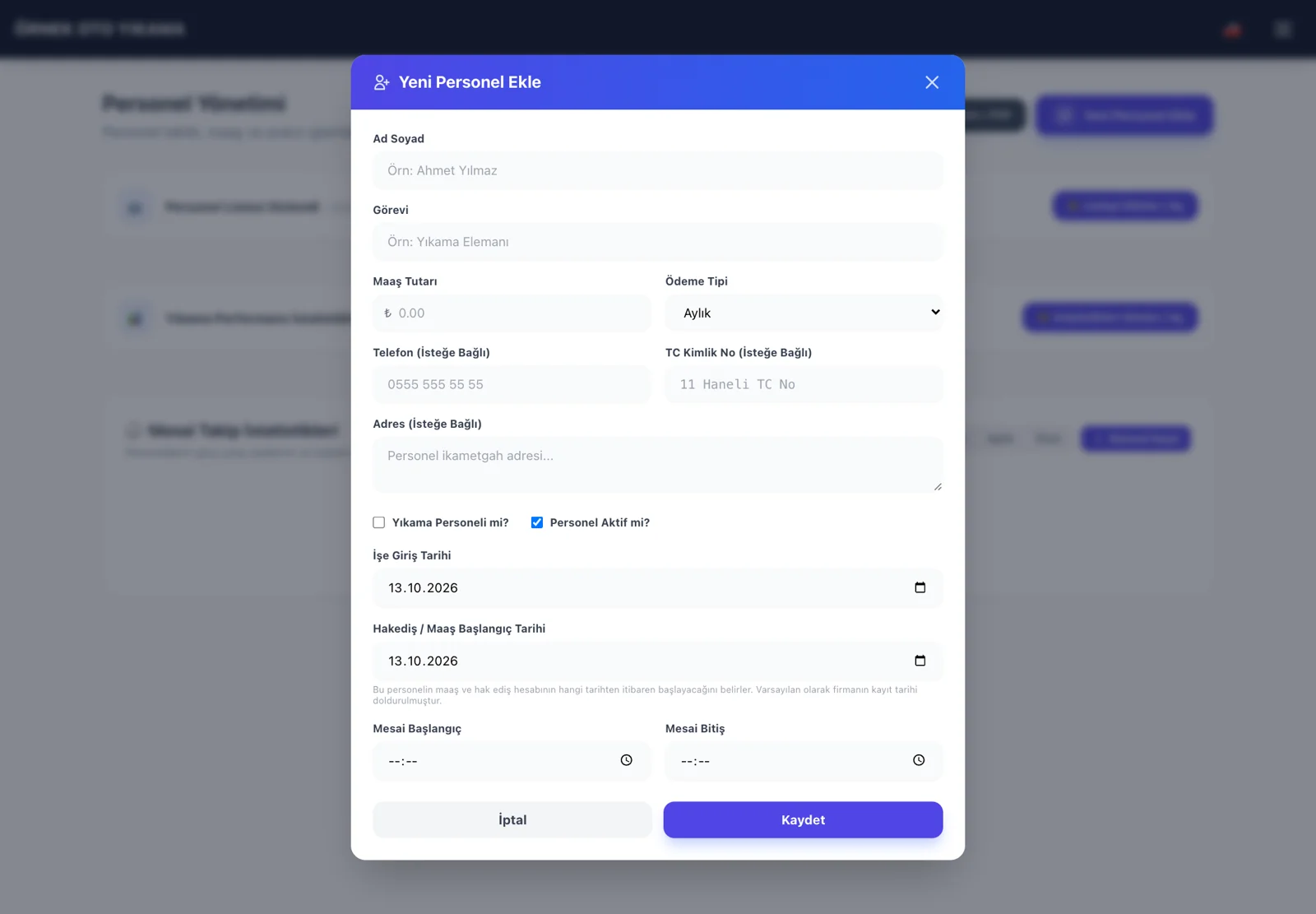
- Yeni Personel Ekle ile Ad Soyad ve Görevi alanlarını doldurun. Maaş Tutarı ve Ödeme Tipi olarak aylık, haftalık veya günlük seçimi yapın.
- Yıkama işlerine atanacak çalışan için Yıkama Personeli mi? seçeneğini kontrol edin. Personel Aktif mi? seçeneğini çalışma durumuna göre belirleyin.
- İşe Giriş Tarihi ve Hakediş / Maaş Başlangıç Tarihini dikkatle seçin. Hakediş başlangıcı ücret hesabını etkiler; işletmenin açılış tarihiyle aynı olmak zorunda değildir.
- Gerekliyse Mesai Başlangıç ve Mesai Bitiş saatlerini yazıp Kaydet düğmesine basın.
- Liste gizliyse Listeyi Göster / Aç seçeneğini kullanın. Personel detayından maaş, avans, ödeme, devamsızlık ve bahşiş kayıtlarını ilgili işlem türüyle yönetin.
- Mesai takibi açıksa ana ekrandaki giriş/çıkış kayıtlarını ve Personel Yönetimi içindeki tarih filtrelerini kontrol edin. Eksik kayıtları düzeltirken doğru çalışanı ve tarihi seçin.
Kontrol: Çalışan iş emrinde seçilebilir; ücret dönemi ve hakediş başlangıcı doğru görünür.
Dikkat: Aynı maaş/avans ödemesini hem personel işlemlerinde hem genel giderde ikinci kez kaydetmeyin. İşten ayrılan çalışanın kullanıcı erişimini ayrıca kaldırın; personel kartını pasife almakla yetinmeyin.
İçindekilere dönAyarlar → Kullanıcı Yönetimi
20 Kullanıcı hesabı ve erişim yetkileri
Her çalışan için ayrı hesap kullanmak hangi işlemin kim tarafından yapıldığını izlemeyi kolaylaştırır. Personel kartı ile kullanıcı hesabı eşleştirilebilir; aynı personele birden fazla kullanıcı eşleştirmeyin.
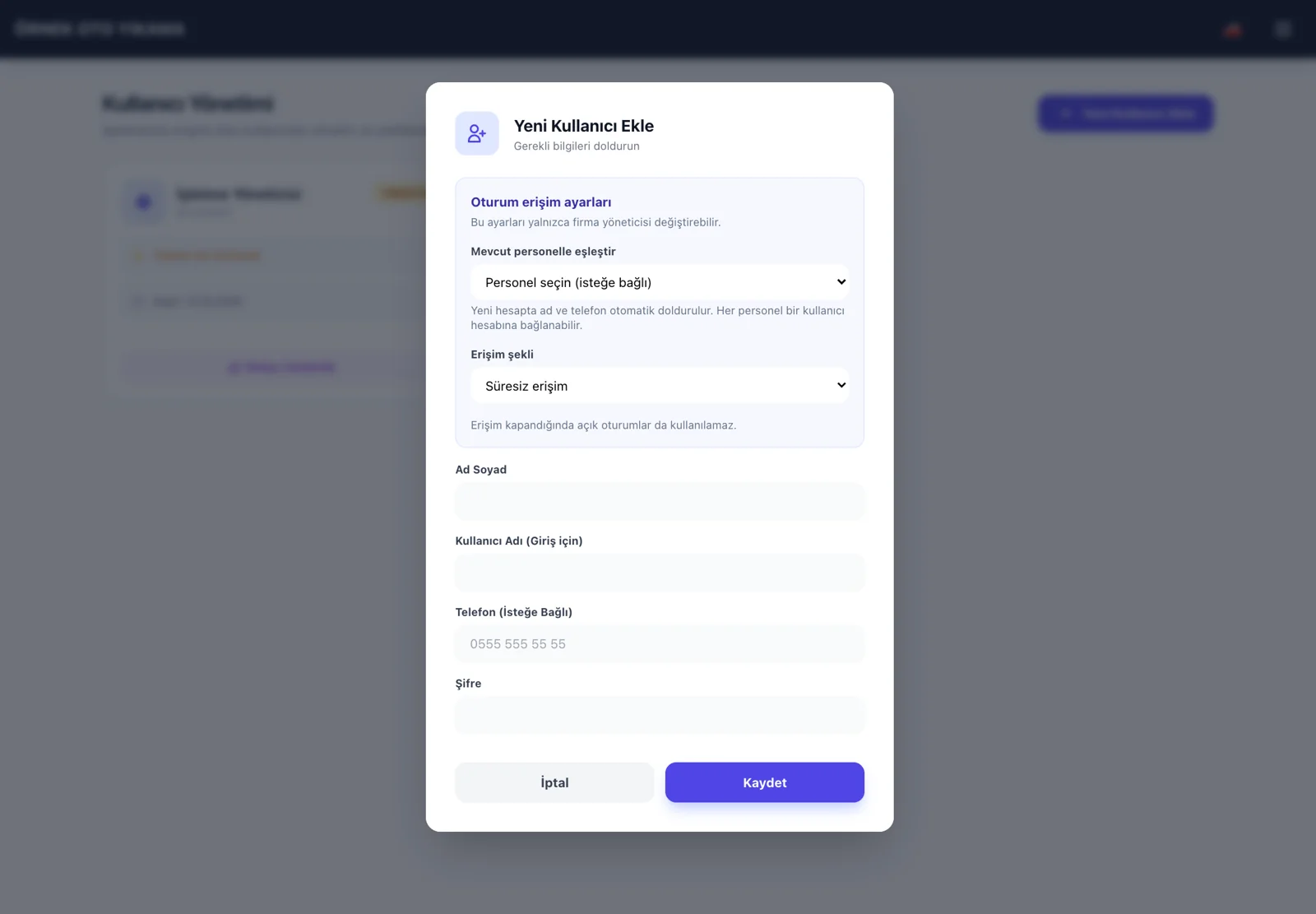
- Yeni Kullanıcı Ekle düğmesine basın. Mevcut personelle eşleştir alanından çalışanı seçin veya adını elle girin.
- Kullanıcı Adı, gerekiyorsa Telefon ve Şifre alanlarını doldurun. Her kullanıcıya farklı ve güçlü bir şifre verin.
- Firma yöneticisi olarak Erişim şekli seçin: Süresiz erişim; Belirli saatlerde erişim; Mesai giriş-çıkışına bağlı; veya ikisi birlikte.
- Saat sınırlaması varsa başlangıç ve bitiş saatlerini seçin. Mesai koşulu varsa kullanıcıyı ilgili personele bağlayın ve mesai kayıt düzenini kurun.
- Kaydettikten sonra kullanıcı kartındaki yetki düzenleme alanından gerekli izinleri seçin. İş görüntüleme, oluşturma, düzenleme, silme ve durum değiştirme ayrı yetkilerdir.
- Kullanıcının hesabıyla giriş yapıp beklenen menüleri ve işlemleri doğrulayın. Kullanıcı yönetimi, fiyat, stok, ciro ve rapor yetkilerini yalnızca görevi gerektiriyorsa açın.
Kontrol: Çalışan ihtiyacı olan işlemleri yapabilir ve tanımlanan saat/mesai koşulunda erişebilir.
Dikkat: Erişim koşulu kapandığında açık oturum da kullanılamayabilir. Mesaiye bağlı kullanıcı giriş yapamıyorsa eşleştirilen personeli ve giriş kaydını kontrol edin. Yönetici hesabını ortak kullanmayın.
İçindekilere dönRandevular → Kayıtlar ve Ayarlar
21 Randevu oluşturma ve işe dönüştürme
Randevu, gelecekte planlanan iştir. Araç geldiğinde aynı bilgileri tekrar elle yazmak yerine randevudan iş emrine geçmek kayıtların bağlantısını korur.
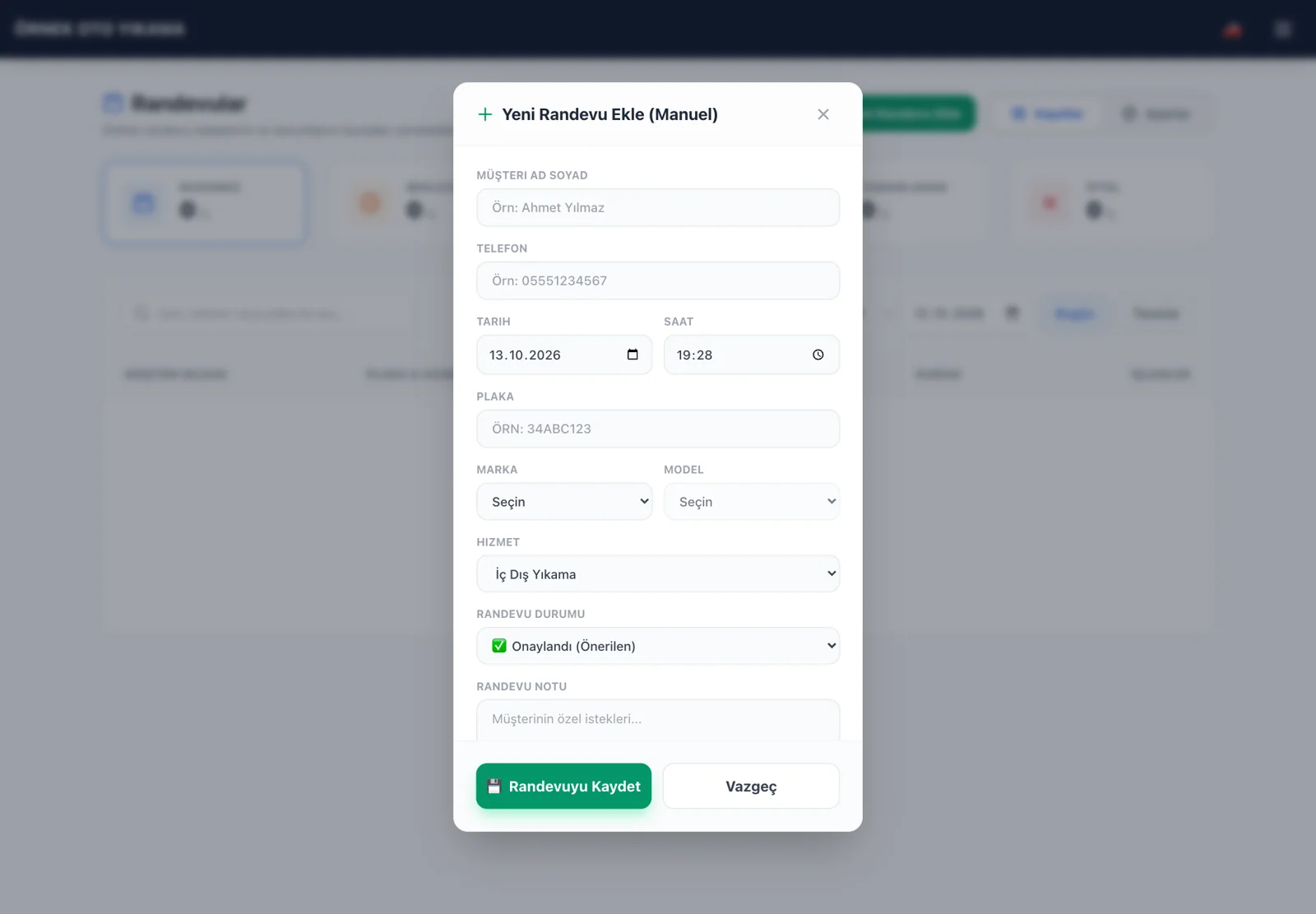
- Randevular ekranında Yeni Randevu Ekle düğmesine basın. Tarih/saat, müşteri adı, telefon, plaka ve hizmeti seçin; gerekiyorsa marka/model ve not girin.
- Randevu Durumunu Onaylandı veya Beklemede olarak belirleyin. Müşteriye henüz kesin saat vermediyseniz bunu notta açıkça belirtin.
- WhatsApp Bildirimi Gönder seçeneğini numara ve müşterinin beklentisiyle birlikte kontrol edin. Randevuyu Kaydet düğmesine basın.
- Bugün, Bekleyen veya Onaylanan filtreleriyle günlük listeyi kontrol edin. Randevu detayından gereken onay veya iptal işlemini yapın.
- Araç geldiğinde randevuyu iş emrine dönüştüren seçeneği kullanın. Açılan kabul formunda müşteri, plaka, hizmet ve fiyatı yeniden kontrol edip kaydedin.
- Ayarlar bölümündeki çevrimiçi randevu seçeneklerini düzenledikten sonra müşteri bağlantısını açıp kullanılabilir saat ve hizmetleri kontrol edin.
Kontrol: Randevudan oluşturulan iş doğru araçla ilişkilidir; aynı randevu için ikinci iş açılmaz.
Dikkat: Bir randevu kaydı oluşturmak, personel ve peron kapasitesinin her koşulda otomatik uygun olduğu anlamına gelmez. Uzun işlemler ve aynı saate gelen araçlar için günün kapasitesini ayrıca kontrol edin.
İçindekilere dönFinans veya Müşteriler → Cari Hesaplar
22 Cari hesap ve tahsilat kaydı
Cari hesap, henüz tahsil edilmemiş kurumsal işlemleri ve sonradan yapılan ödemeleri izler. Borç kaydı ile tahsilat kaydı aynı hareket değildir.
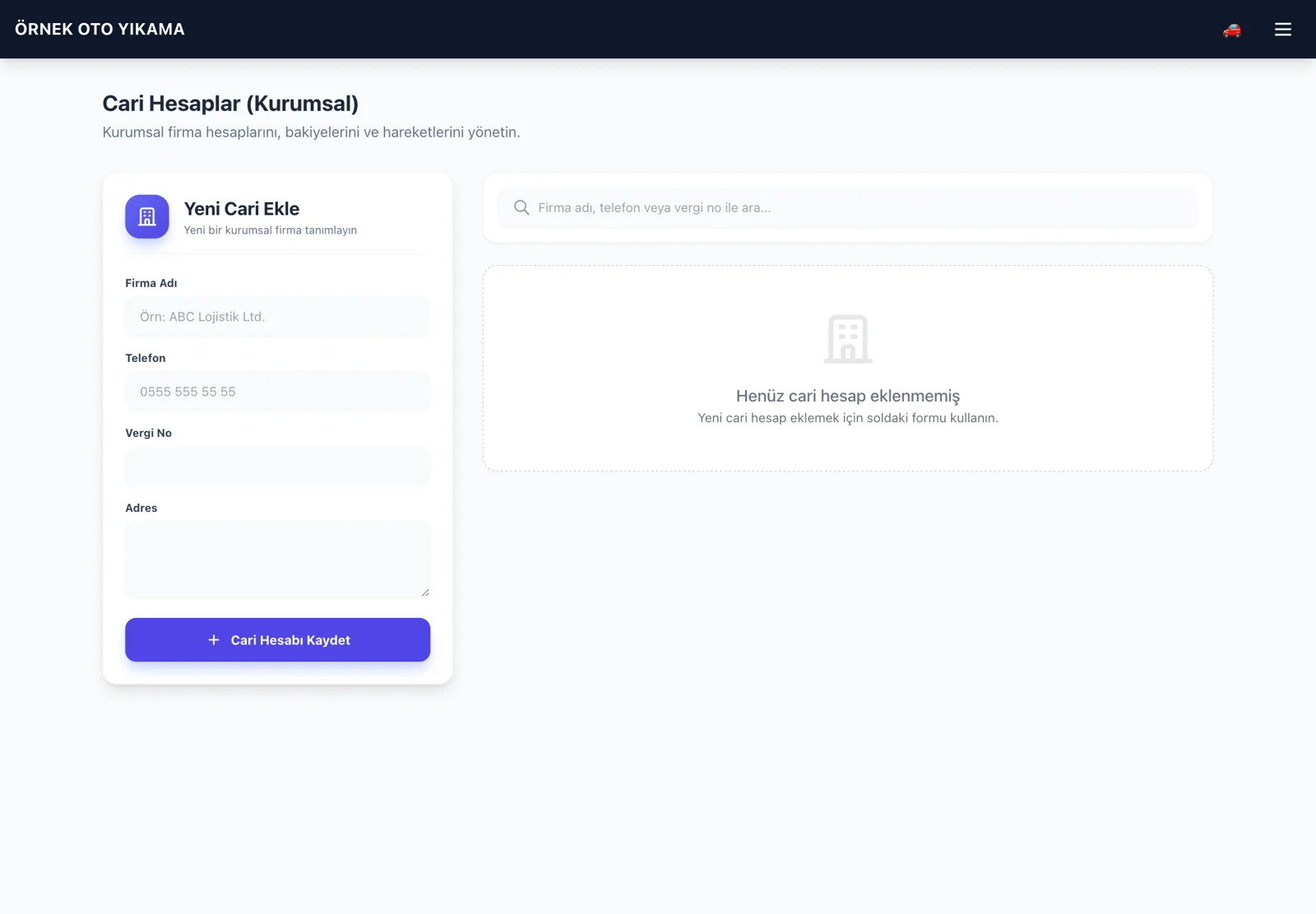
- Cari Hesaplar ekranında Yeni Cari Ekle ile firma kartını açın. Firma adı, iletişim ve varsa vergi/adres bilgilerini kontrol edin.
- Kurumsal aracı kabul ederken doğru firma hesabını seçin. Cari olarak kaydedilen işi firmanın hareketlerinde doğrulayın.
- Firma ödeme yaptığında ilgili hesapta ödeme/tahsilat işlemini açın. Gerçekte alınan tutarı, ödeme yöntemini ve açıklamayı girin.
- Tek bir iş için tahsilat işlemi sunuluyorsa doğru işi seçin. Aynı ödeme için ayrıca genel hesap tahsilatı girmeyin.
- Dışarıdan gelen eski borcu kaydetmeniz gerekiyorsa borç ekleme işlemini açıklamayla kullanın. Önceden aktarılmış bakiyeyi ikinci kez eklemeyin.
- Hesap detayını ve PDF hesap dökümünü kontrol ederek firmayla mutabakat yapın. Tarih aralığı, borçlar, tahsilatlar ve kalan bakiye birbirini açıklamalıdır.
Kontrol: Tahsilattan sonra bakiye yalnızca alınan tutar kadar azalır; nakit/kart/havale türü doğru görünür.
Dikkat: İş emrindeki ödeme türünü değiştirerek ve hesapta ayrıca tahsilat girerek aynı parayı iki kez saymayın. İşletme ekranlarını resmi muhasebe belgelerinizle dönemsel olarak karşılaştırın.
İçindekilere dönFinans → Giderler ve Raporlar
23 Gider kaydı ve rapor alma
Giderleri kaydetmek, cirodan sonra işletmede ne kaldığını anlamaya yardımcı olur. Stok kartına malzeme adedi girmek tek başına gider kaydı oluşturduğu anlamına gelmez.
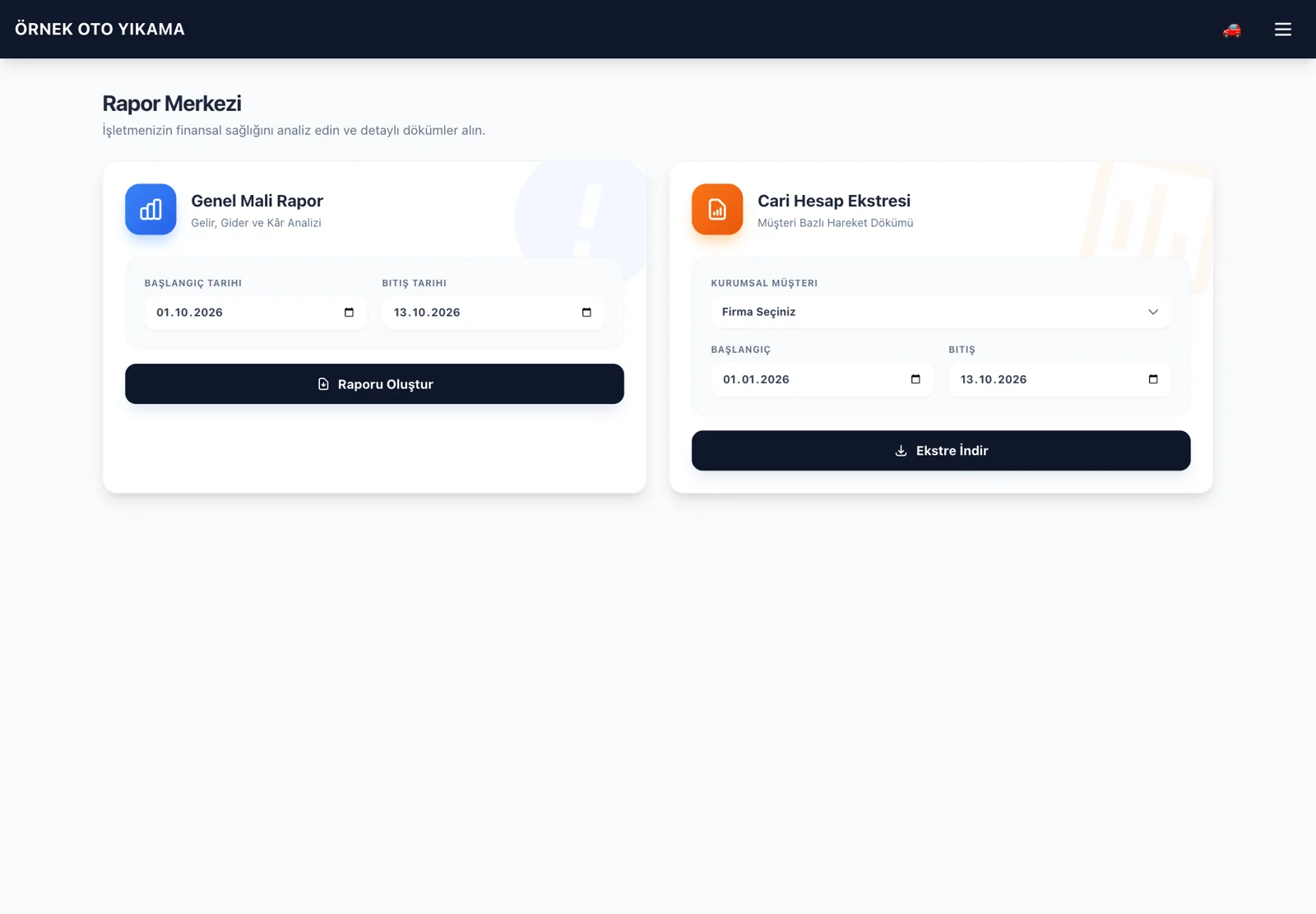
- Gider Yönetiminde gerekli kategoriyi ekleyin. Örneğin Kira, Elektrik, Su veya Sarf Malzeme.
- Kategori, Tutar ve Gider Tarihini seçin. Açıklamaya kaydı daha sonra tanımayı sağlayacak kısa bir not yazın.
- Gideri kaydedip listede tarihi ve tutarı kontrol edin. Personel modülünden oluşan ödemeyi tekrar genel gider olarak eklemeyin.
- Rapor Merkezinde Genel Mali Rapor için başlangıç ve bitiş tarihini seçin; ekranda sunulan rapor veya PDF seçeneğini kullanın.
- Müşteri hesap dökümü için ilgili müşteriyi ve dönemi seçin. Çıktıdaki toplamları paneldeki aynı tarih aralığıyla karşılaştırın.
- İstatistiklerde hizmet yoğunluğu ve ciroyu incelerken iptal kayıtlarını, teslim durumunu ve cari dahil etme ayarlarını hesaba katın.
Kontrol: Aynı dönem ve filtrelerle hazırlanan kayıtlar ile rapor toplamları tutarlıdır.
Dikkat: Günlük ciro, tahsilat, bekleyen tutar ve net kasa farklı kavramlardır. Programda görülen ciroyu tüm maliyetlerin düşüldüğü net kâr olarak adlandırmayın.
İçindekilere dönAna Sayfa → İş Emirleri → Ayarlar → Günlük Rapor
24 Gün sonu kontrolü ve günlük WhatsApp raporu
Gün sonu kontrolü, hataların ertesi güne taşınmasını önler. Tek bir toplam yerine teslim edilen işler, tahsilatlar, giderler ve cari alacakları birlikte değerlendirin.
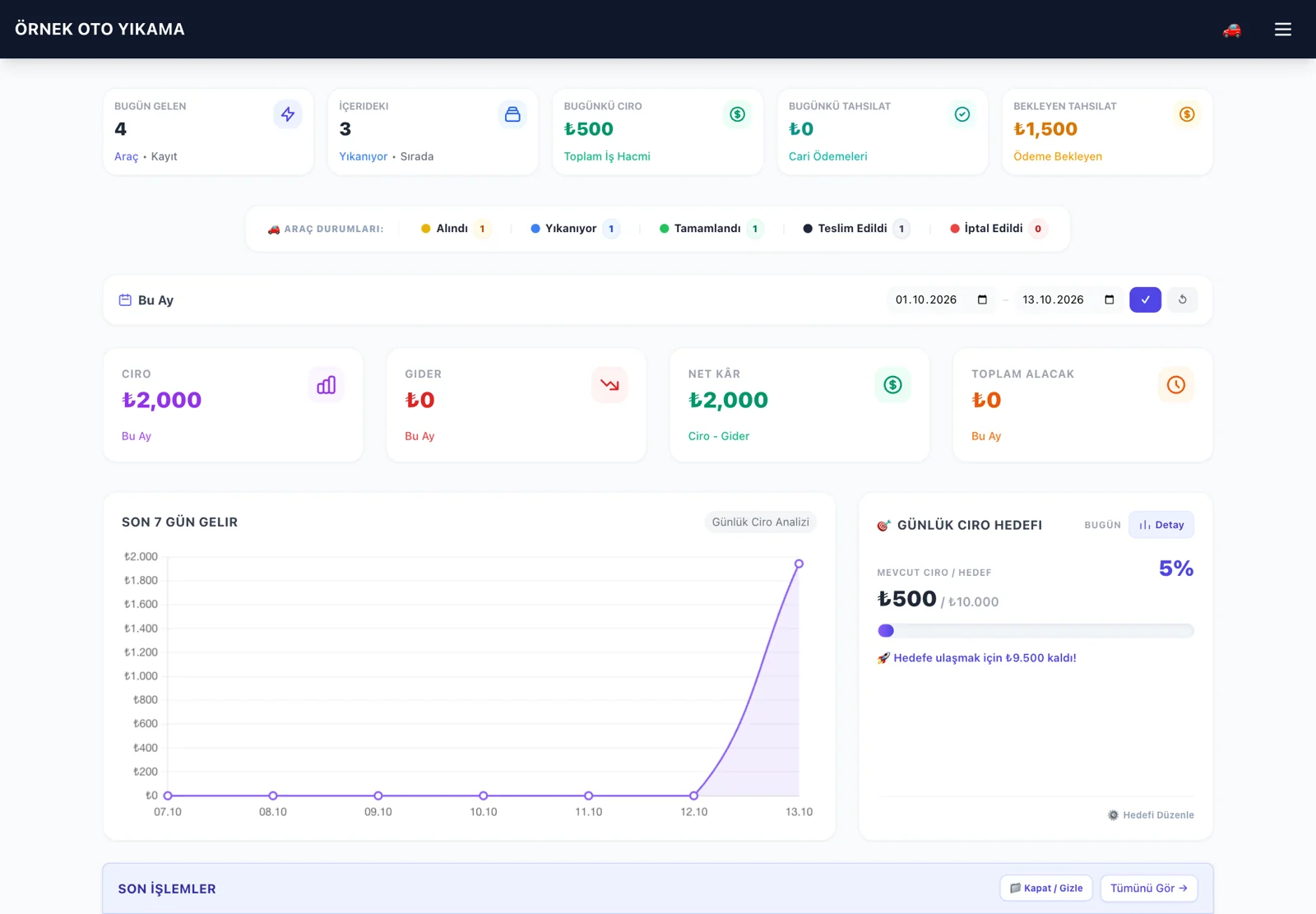
- Bugünkü işlerde fiilen teslim edilmiş ama listede devam eden araç kalmadığını kontrol edin. Gerçekten devam eden işleri zorla teslim edilmiş göstermeyin.
- Nakit tahsilatı fiziksel kasayla, kart tutarını POS raporuyla, havaleyi banka hareketleriyle karşılaştırın.
- Cari hesap tahsilatlarını ve yeni borçları gözden geçirin. Eksik veya mükerrer ödeme varsa işlem kaynağını araştırın.
- Gider, maaş/avans ve bahşiş işlemlerinin aynı gün içinde doğru kategoriye yazıldığını doğrulayın.
- Ayarlar → Günlük Rapor bölümünde Günlük Raporu Aktif Et seçeneğini açın; yetkili alıcı telefonunu ve gönderim saatini seçin.
- Detaylı Liste veya CEO Özet formatını belirleyin. Hizmet dökümü, cari tahsilat, gider, net kasa ve bekleyen işler seçeneklerini gözden geçirip Ayarları Kaydet düğmesine basın.
- Şimdi Raporu Test Et / Gönder düğmesinin gerçek gönderim yaptığını dikkate alın. Yalnızca yetkili alıcıya test edin ve raporu panelle karşılaştırın.
Kontrol: Gün sonu farkları açıklanmış; rapor yetkili numaraya doğru içerikle ulaşmıştır.
Dikkat: Otomatik rapor için WhatsApp bağlantısı ve sunucudaki zamanlanmış işler çalışmalıdır. Manuel test ulaşıp zamanlanmış rapor ulaşmıyorsa destek talebinde tarih, seçilen saat ve gözlemi paylaşın.
İçindekilere dönKampanyalar → Notlar → Destek
25 Kampanyalar notlar ve destek
Kampanya, iş emri durum bildirimlerinden ayrı bir toplu iletişim işlemidir. Kampanyayı hazırlamak, göndermeye başlamakla aynı şey değildir. Alıcı ve mesaj kontrolünü son adımda yeniden yapın.
- Kampanyalar → yeni kampanya ekranında ad, hedef alıcılar ve mesaj içeriğini belirleyin. Yalnızca iletişim kurmanız uygun olan müşterileri dahil edin.
- Mesajda indirim koşulunu, geçerlilik süresini ve hangi hizmetin dahil olduğunu açık yazın. Şablon değişkenlerinin alıcıya uygun çalıştığını önizleyin.
- Planlama ve Onay alanında tarih/saat ile alıcı sayısını kontrol edin. Kaydetme ve başlatma düğmelerinin farklı etkilerini okuyun; başlatma gerçek mesaj gönderimini tetikleyebilir.
- Kampanya detayında durum ve gönderim sonuçlarını izleyin. Bir hata varsa aynı kampanyayı tekrar başlatmadan önce kime ulaştığını kontrol edin.
- Notlar bölümüne operasyonel hatırlatmaları ekleyin. Şifre, eşleştirme kodu veya gereksiz kişisel bilgi kaydetmeyin.
- Destek talebinde ekran adını, saati, beklediğiniz sonucu ve gördüğünüz hata metnini yazın. Müşteri bilgileri gerekmiyorsa ekran görüntüsünde bunları gizleyin.
Kontrol: Kampanya koşulu ve alıcı grubu nettir; destek ekibi hatayı tekrar araştırabilecek bilgiye sahiptir.
Dikkat: Gönderim aralıklarını değiştirmek hesap kısıtlamalarını engelleme garantisi vermez. Satın alınmış numara listeleri kullanmayın; istemeyen müşteriye tekrar mesaj göndermeyin.
Destek talebi örneği: 13 Ekim saat 18.20, İş Emirleri. Bitir düğmesine bastım; durum Tamamlandı oldu, kendi test numarama mesaj gelmedi. Bağlantı durumu bağlı görünüyor.
Ek modüller: Market, PPF, lastik ve çekici ekranları işletmenize ayrıca açık olabilir. Bu kılavuz oto yıkama iş akışını anlatır; sektör modüllerinin kuralları aynı kabul edilmemelidir.
İçindekilere dönİlgili ekran → kontrol → destek
26 Sık karşılaşılan sorunları çözme
Bir sorun olduğunda aynı işlemi tekrar tekrar kaydetmek yerine önce mevcut kaydı arayın. Bu yaklaşım çift iş emri, çift tahsilat ve tekrar mesaj riskini azaltır.
- Giriş yapamıyorum: firma kodu ve kullanıcı adını kontrol edin. Saat/mesai kısıtı, hesap eşleştirmesi, abonelik durumu ve hatalı giriş beklemesini inceleyin.
- Hizmet görünmüyor: doğru işletmede olduğunuzu, kategoriyi ve hizmet kaydını kontrol edin. Sayfayı yenileyip yeni iş formunu tekrar açın.
- Mesaj gelmiyor: bağlantı → müşteri telefonu → iş emri WhatsApp seçeneği → ilgili aşama izni → şablon sırasıyla kontrol edin. Sunucu veya gönderim hatasını destek talebine ekleyin.
- Stok yanlış: son satış, yanlış adet, sayım güncellemesi ve iptal/iade hareketini kontrol edin. Düzenleme alanının eklenen miktarı değil toplamı kaydettiğini unutmayın.
- Sadakat puanı beklenenden farklı: program, hizmet uygunluğu, müşteri/iş tercihi, iptal işler, açık işler, hediye işareti, manuel puan ve plaka eşleşmesini inceleyin.
- Ciro ile kasa tutmuyor: tarih aralığı, teslim durumu, cari dahil etme ayarı, geçmiş borç tahsilatı, giderler ve ödeme türlerini karşılaştırın.
- Fotoğraf kayboldu: fotoğrafın saklama süresini ve yüklemenin başarıyla tamamlanıp tamamlanmadığını kontrol edin.
Kontrol: Hatanın hangi kayıt veya ayardan kaynaklandığı daraltılır; gerekiyorsa destek için somut örnek hazırlanır.
Dikkat: Kayıt silmek ilk çözüm olmamalıdır. Özellikle tahsilat, sadakat ve stok ilişkisi olan kaydı silmeden önce geçmişini inceleyin.
Kaydetme yanıtı gecikirse: Önce listeyi veya yeni sekmede kaydı kontrol edin. Aynı müşteriye aynı saatte iki kayıt oluşmadığını doğrulayın.
Yetkiniz yok mesajı: Firma yöneticisinden yalnızca işiniz için gerekli izni isteyin; başka kişinin hesabını kullanmayın.
İçindekilere dönKurulum tamamlandıktan sonra
27 Örnek bir iş günü ve son kontrol listesi
Aşağıdaki örnek eğitim senaryosudur. Örnek fiyatlar satış tavsiyesi değildir. Bir günün bütün kayıtlarını aynı araç ve müşteri üzerinden takip etmek ekibin sistemi öğrenmesini kolaylaştırır.
- Sabah: işletme ve WhatsApp bağlantısını kontrol edin. Personel girişini kaydedin. Randevuları ve kritik stoku gözden geçirin.
- Araç kabulü: 34 EGT 200 plakalı örnek araç için doğru müşteri kartını seçin. İç Dış Yıkama 500 TL hizmetini ekleyin. Telefon, personel, sadakat ve ödeme türünü kontrol edin.
- Operasyon: araç başında çalışmaya başlayınca Yıka, kontrol bitince Bitir düğmesini kullanın. Müşterinin ek talebi varsa tutarı onayladıktan sonra kaydı düzenleyin.
- Teslim: nakit 500 TL alındıysa fiziksel tahsilatı doğrulayın; Nakit türüyle teslimi tamamlayın. Dijital fişi ve varsa sadakat bilgisini kontrol edin.
- Akşam: bu işin devam eden listeden çıktığını, teslim edilen işlerde 500 TL göründüğünü ve kasadaki artışın açıklanabildiğini kontrol edin.
- İlk hafta aynı sırayı kart, havale ve cari birer örnekle tekrarlayın. Sadakat hediyesini ve ürün satışını ayrıca kontrol edin.
Kontrol: Ekip bir aracı kabulden teslimata bağımsız takip edebilir; gün sonunda işi ve parasını bulabilir.
Dikkat: Gerçek müşteriye test mesajı veya deneme tahsilatı oluşturmayın. Eğitim kayıtları için kontrolünüzdeki numara ve anlaşılır örnek isimler kullanın.
Her işte kontrol: Doğru plaka • Doğru müşteri • Doğru hizmet ve tutar • Doğru ödeme türü • Doğru durum
Her gün kontrol: Açık işler • Nakit/POS/banka • Cari tahsilatlar • Giderler • Kritik stok • Mesai çıkışları
Kılavuz tarihi: 13 Ekim 2026. Ekran adları, firma yetkileri ve açık modüllere göre farklılık gösterebilir.
İçindekilere dön