Targa e storico clienti
Inserisci la targa a mano o usa la fotocamera nella schermata con riconoscimento. Conferma il risultato e consulta i precedenti lavori del cliente.
Per autolavaggi e centri di detailing
OtoPatron riunisce ordini di lavoro, storico clienti, prezzi, incassi e fedeltà in un account aziendale. Segui il lavoro del team dal browser di telefono, tablet o computer.
Accesso online · Registri aziendali · Accesso autorizzato al team
OtoPatron sul tuo telefono
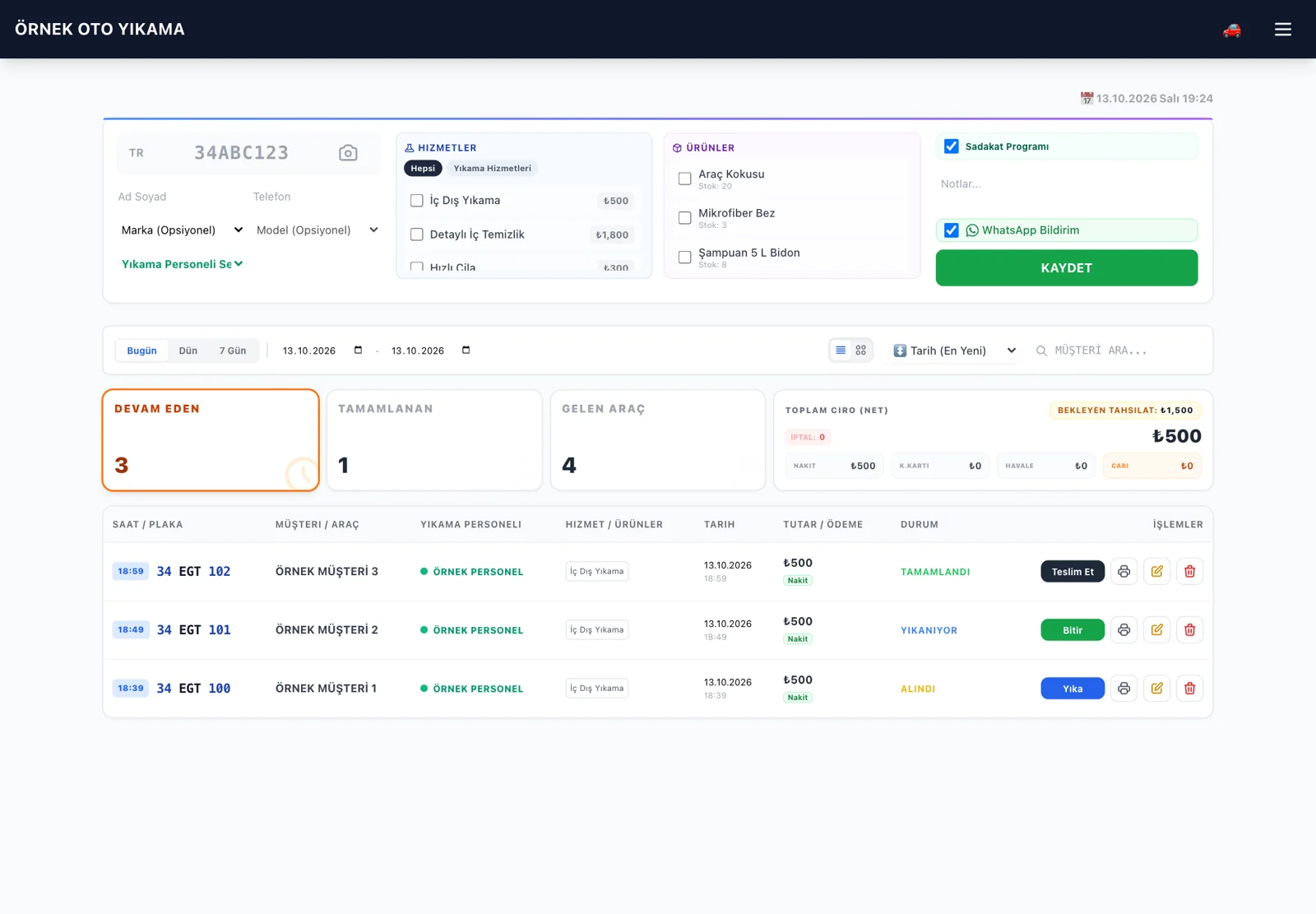
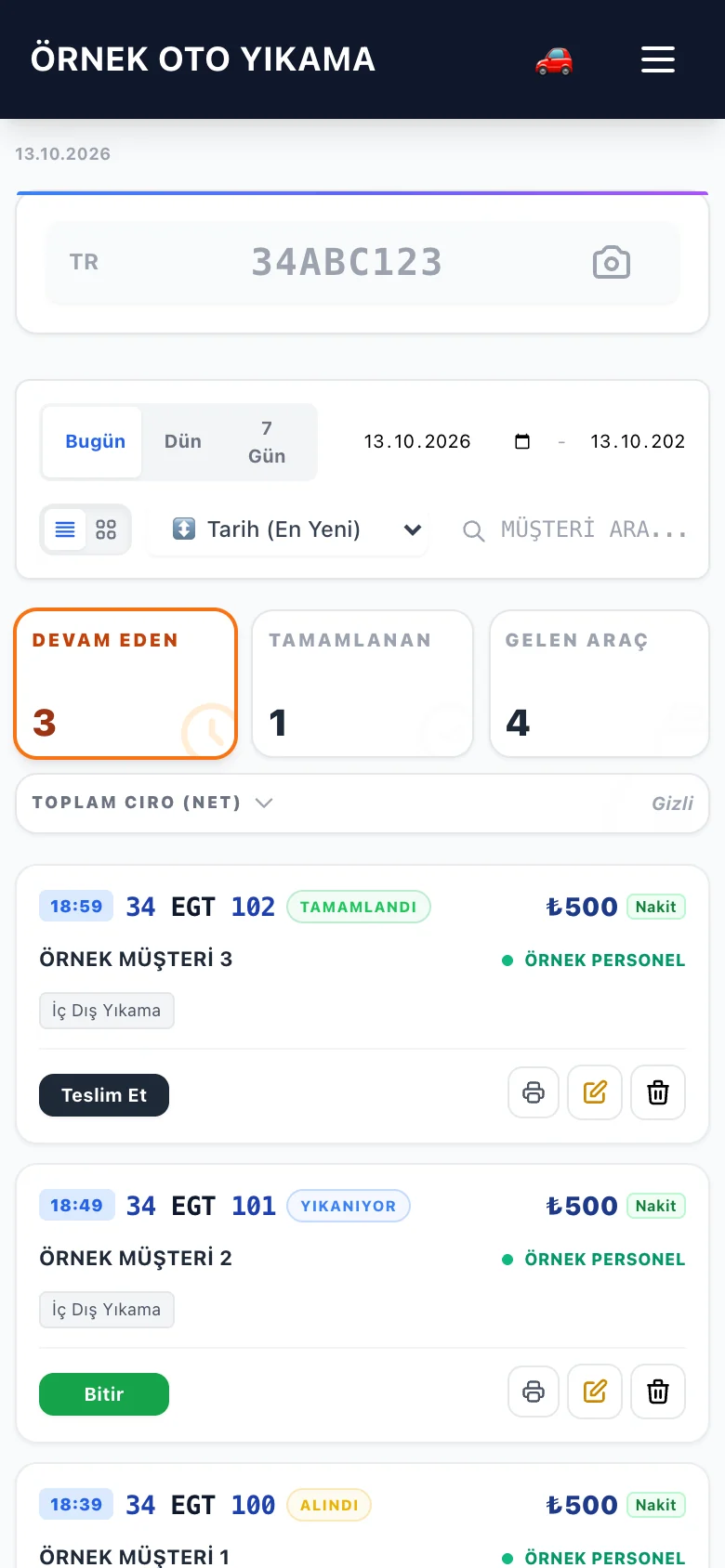
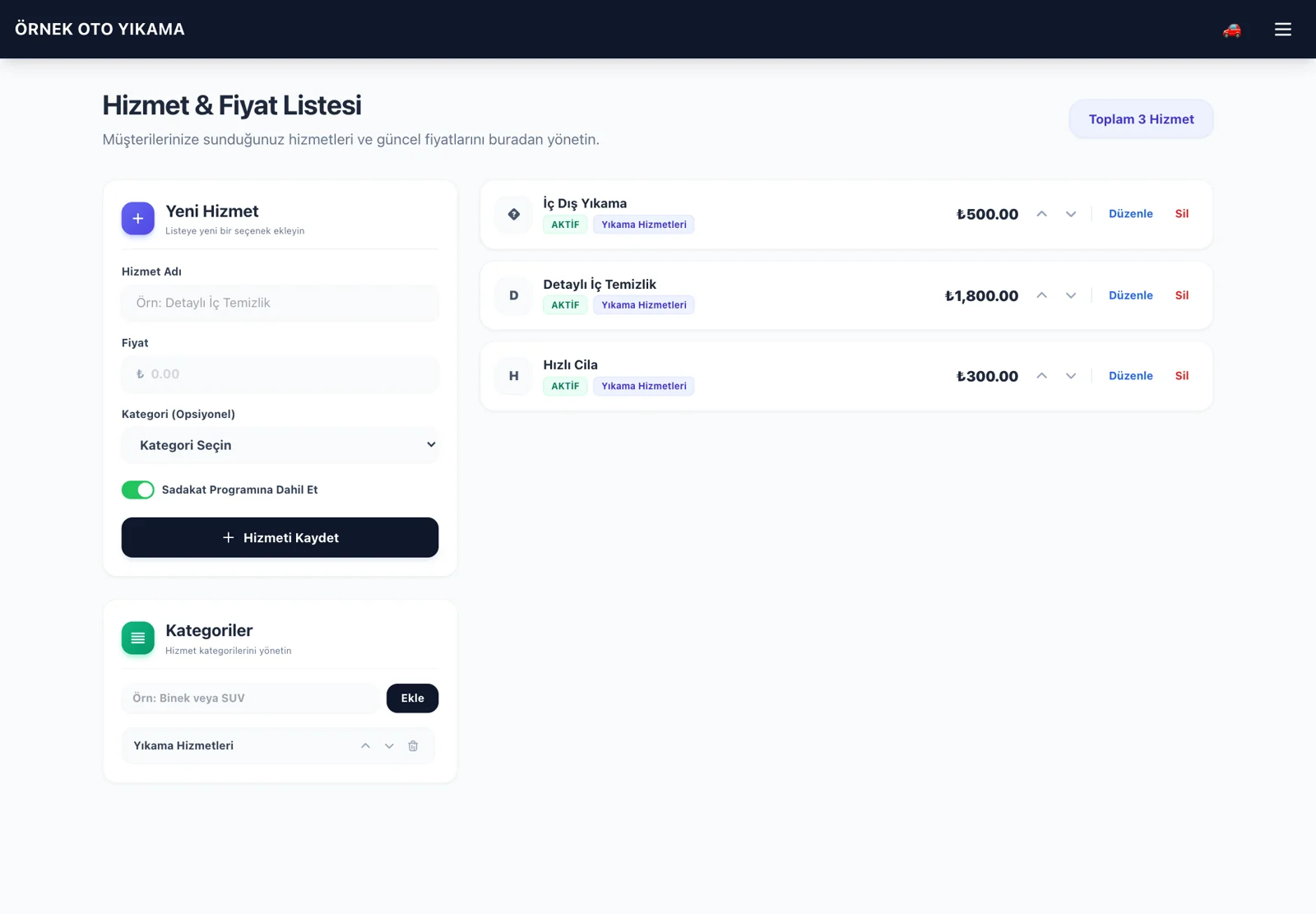
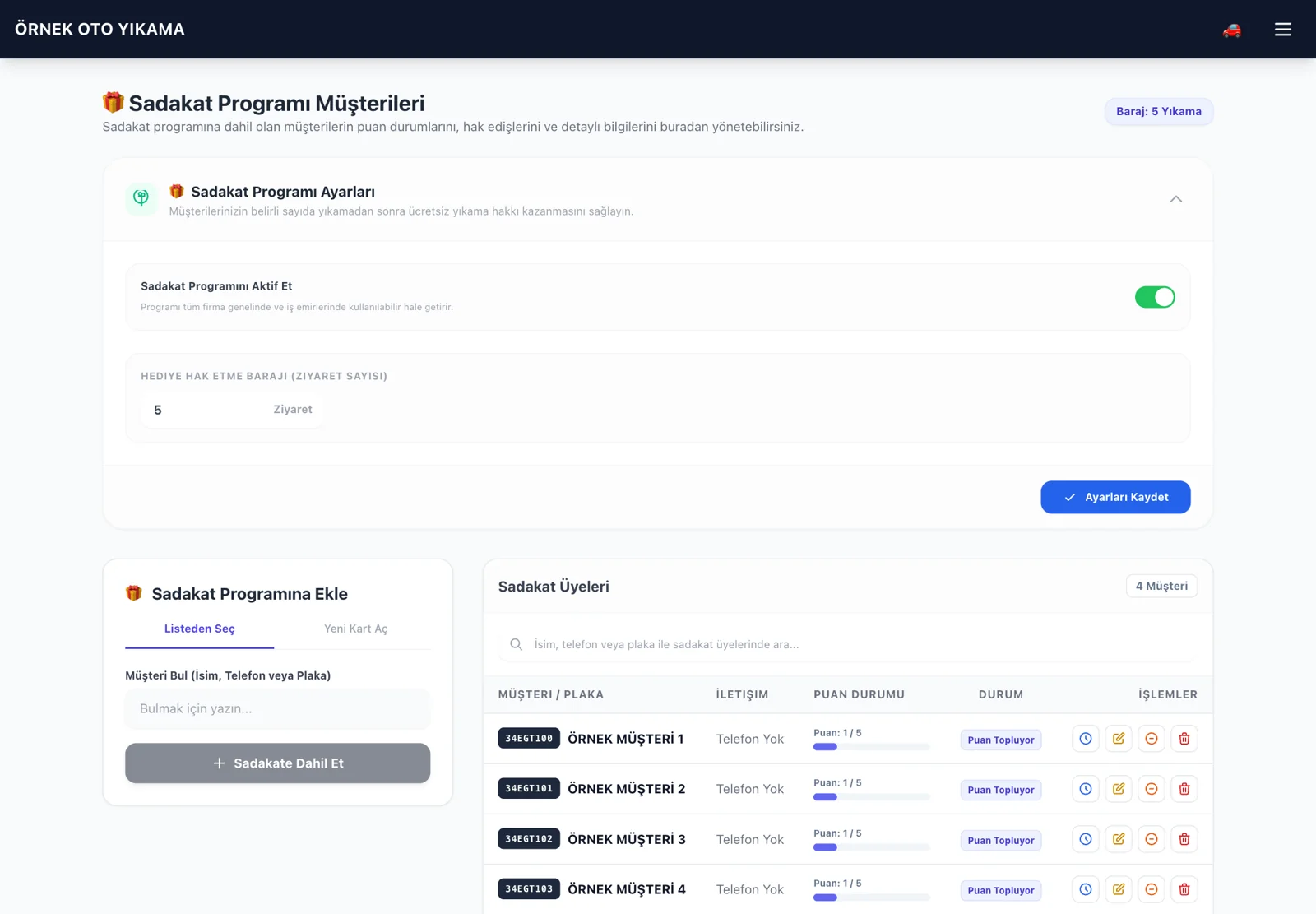
Controlla lo stato dei veicoli, modifica i prezzi dei servizi e configura le condizioni del programma fedeltà. Le immagini qui sotto mostrano le vere schermate mobili di OtoPatron.
Dati aziendali di esempio · Tocca le immagini per ingrandirle.
Visualizza la fase di ogni veicolo e gestisci il lavaggio e la consegna dalla relativa scheda.
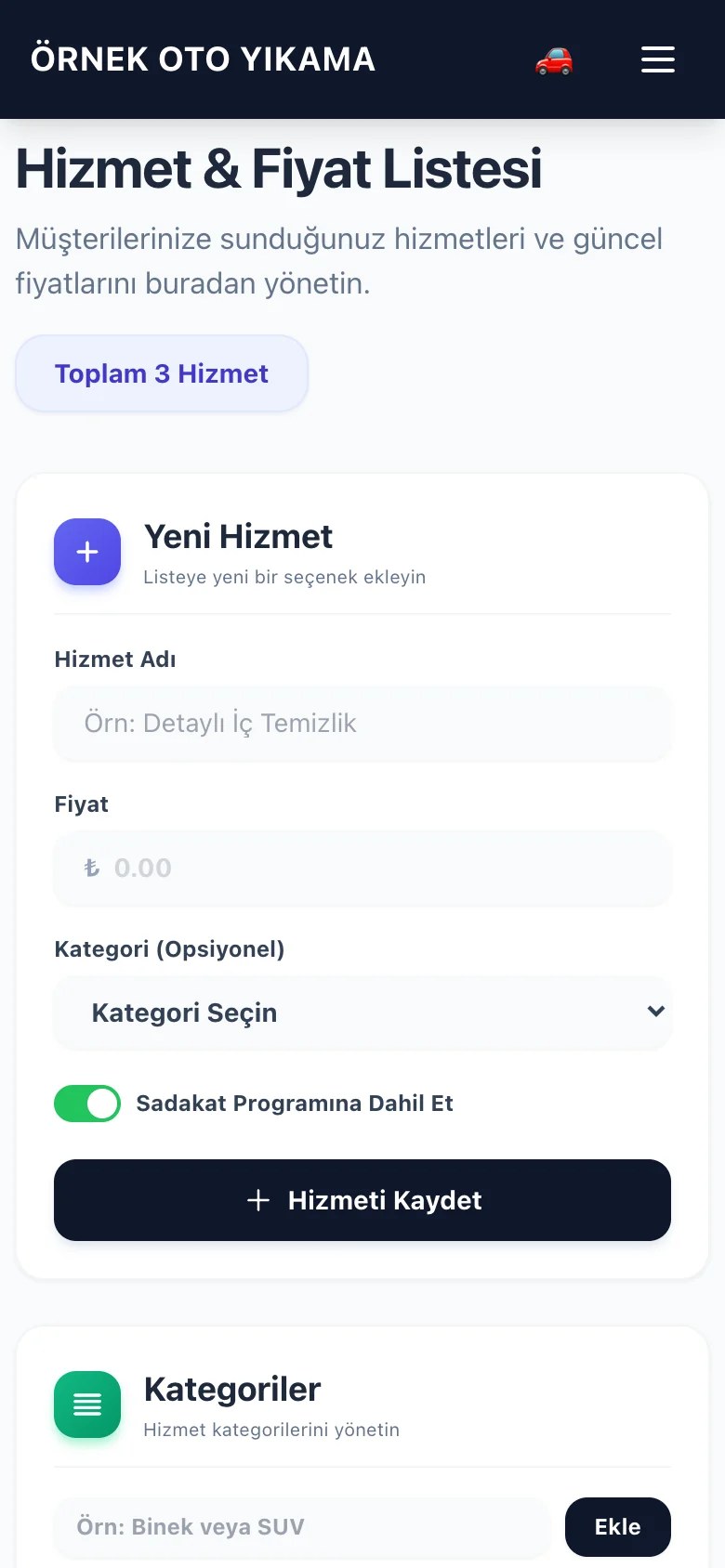
Imposta nome, prezzo e categoria del servizio e scegli se includerlo nel programma fedeltà.
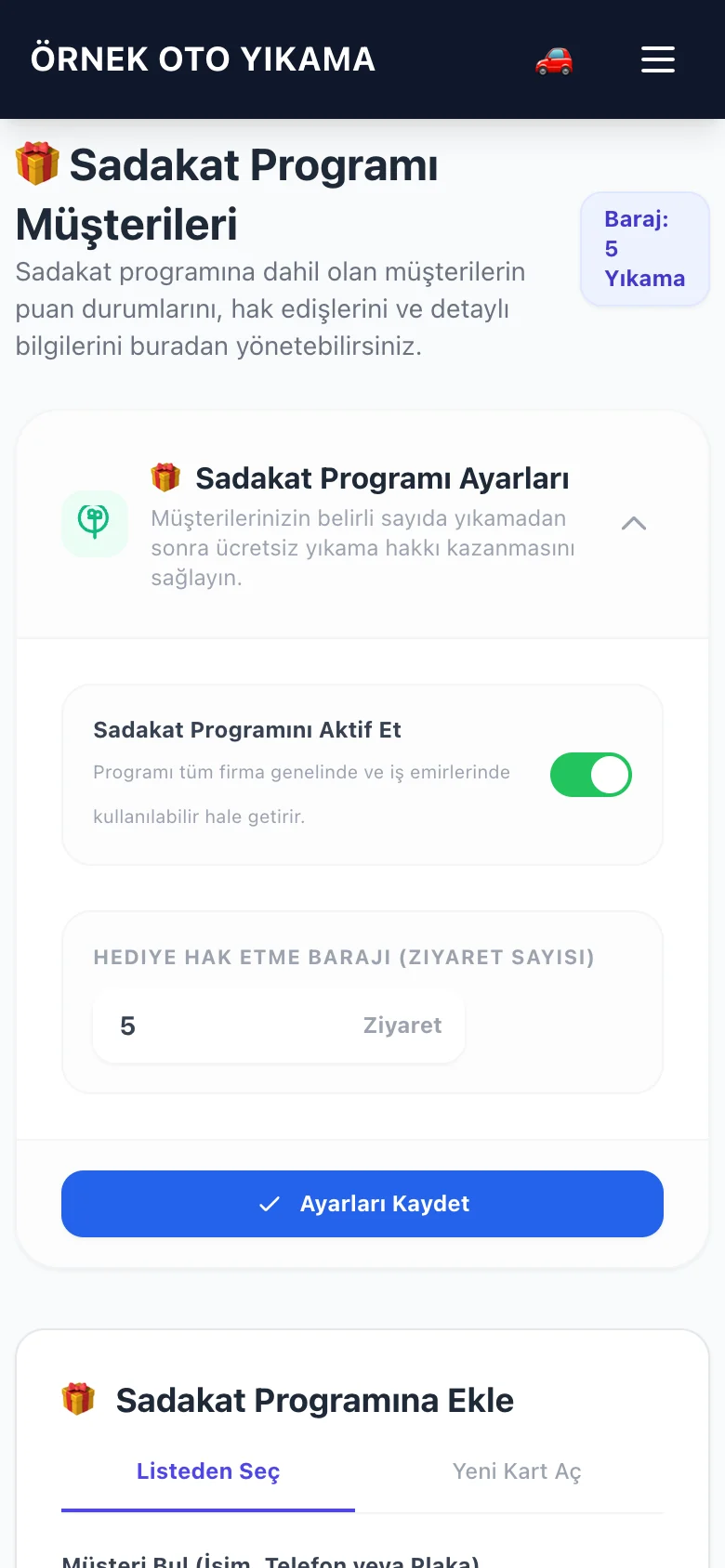
Attiva il programma, imposta il numero di visite necessarie per il premio e salva le impostazioni.
Un software per autolavaggi registra il lavoro dall'arrivo del veicolo alla consegna. Targa, cliente, servizio, addetto, prezzo e pagamento compaiono nello stesso ordine. Il titolare vede le lavorazioni in corso, i veicoli consegnati e i saldi da incassare.
OtoPatron supporta il lavaggio quotidiano, la pulizia approfondita degli interni, la lucidatura e la cura dell'auto. Definisci nomi e prezzi dei servizi per la tua attività. Il flusso di lavoro del detailing è disponibile per ulteriori approfondimenti.
Registri coerenti aiutano a individuare servizi dimenticati e differenze negli incassi. Il software da solo non garantisce maggiori ricavi o operazioni senza errori: il team deve registrare gli arrivi, aggiornare gli stati e controllare i totali a fine giornata.
Nell'esempio il cliente richiede un lavaggio interno ed esterno. Inserisci la targa, scegli il servizio, assegna un addetto e verifica il prezzo. Il lavoro segue poi queste fasi.
Conferma targa e dati del cliente. Aggiungi servizi, prezzi, metodo di pagamento e foto se necessarie.
Usa il pulsante Lava quando inizia il lavoro. Registra l'addetto e gli eventuali servizi aggiuntivi.
Premi Termina dopo il controllo finale. La notifica di veicolo pronto può essere inviata se collegamento e autorizzazioni sono attivi.
Controlla importo finale, metodo di pagamento e incasso effettivo. Completa il lavoro con Consegna e apri la ricevuta digitale.
Completato e Consegnato sono stati distinti. Leggi i passaggi con schermate nel manuale in turco.
Ogni modulo risponde a un'esigenza diversa. Configura i lavori per l'operatività quotidiana, i conti clienti per i pagamenti differiti e le autorizzazioni per l'accesso del team.
Inserisci la targa a mano o usa la fotocamera nella schermata con riconoscimento. Conferma il risultato e consulta i precedenti lavori del cliente.
Associa l'account tramite codice QR o numero di telefono. Configura separatamente testi dei messaggi e fasi che attivano le notifiche.
Segui i saldi dei lavori aziendali e i pagamenti successivi. Associa gli incassi al conto corretto e ottieni un estratto conto cliente.
Gestisci prezzi e quantità. Segui i prodotti venduti e aggiorna regolarmente le giacenze fisiche dei materiali di consumo.
Imposta la soglia di visite e i servizi idonei. Prima di usare un premio, controlla lo storico cliente e il servizio reso gratuito.
Gestisci mansioni, periodi retributivi, decorrenza dei compensi e presenze. Associa l'addetto al lavoro per seguirne le prestazioni.
Assegna creazione lavori, modifica prezzi, eliminazione, visualizzazione ricavi e report in base al ruolo. Limita l'accesso per orario o turno.
Pianifica le richieste, segui gli stati e converti gli appuntamenti in lavori all'arrivo dei veicoli. Verifica separatamente la capacità giornaliera.
Apri la ricevuta PDF con servizi e importo. Confronta i report periodici con contanti, carte, bonifici e conti clienti.
Prepara dati aziendali, listino e responsabilità prima dell'apertura. Il tempo di configurazione dipende dai dati e dalla preparazione del team. Segui questa sequenza per valutare la prova gratuita con il tuo flusso di lavoro.
Se provieni da un altro sistema, concorda con l'assistenza come trasferire clienti e saldi. Confronta i saldi importati con conti di esempio; non presumere che ogni file sia importabile automaticamente.
Puoi richiedere una prova OtoPatron di 7 giorni. Chiedi un preventivo scritto con prezzo attuale e servizi inclusi. I prezzi dei servizi mostrati negli esempi non sono canoni del software.
Verifica utenti e aziende inclusi, periodo di fatturazione, assistenza, trasferimento dati e uso di WhatsApp. Specifica le esigenze gestionali e di report per più sedi. Non presumere che ogni pacchetto includa gestione unificata delle sedi o tutte le integrazioni.
Durante la prova registra un lavoro in contanti, uno con carta e uno a conto. Verifica storico, scorte, notifiche, premi e report di fine giornata nella tua operatività prima di decidere.
Richiedi prezzi e dettagli della provaProva le tue attività quotidiane confrontando registri cartacei, fogli di calcolo e software specifici. Excel può essere condiviso online e i programmi desktop possono offrire accesso remoto. Confronta flussi reali e condizioni aggiornate, evitando generalizzazioni.
| Aspetto da controllare | Operazione da verificare nella prova |
|---|---|
| Storico del veicolo | Inserisci due volte la stessa targa: compaiono il cliente corretto e il lavoro precedente? |
| Incasso | Registra separatamente contanti, carta e conto cliente: il report li distingue? |
| Accesso del team | Prova un account dipendente: può eseguire solo operazioni autorizzate? |
| Notifica | Il tuo numero riceve un messaggio con fase e importo corretti? |
| Dati e assistenza | Esportazione, durata delle foto e assistenza soddisfano le tue esigenze? |
Il manuale in turco di 27 capitoli spiega configurazione, uso quotidiano, risoluzione problemi e controlli di fine giornata. Applica ogni argomento nella relativa schermata e usalo per formare nuovi addetti.
Pubblicato da OtoPatron · Ultimo aggiornamento:
Segue accettazione, servizi scelti, stato del lavoro, storico cliente e pagamento in un unico registro. OtoPatron gestisce anche conti clienti, scorte, personale, appuntamenti e fedeltà.
Richiedi un preventivo con canone e condizioni attuali. La prova dura 7 giorni. Conferma utenti, aziende, assistenza, trasferimento dati e copertura WhatsApp prima di decidere.
OtoPatron funziona nel browser di un telefono, tablet o computer connesso a internet. Le schermate con riconoscimento targa possono usare la fotocamera del dispositivo; verifica la lettura prima di salvare.
Avvia l'associazione tramite QR o numero nelle Impostazioni. Dopo il collegamento, configura i modelli dei messaggi e le autorizzazioni per fase nelle Impostazioni profilo. Prova l'invio al tuo numero.
Il programma aziendale deve essere attivo, il servizio idoneo e le preferenze di cliente e lavoro vengono considerate insieme. Imposta la soglia nel Programma fedeltà. Verifica storico e addebiti prima di applicare un premio.
La quantità di prodotto venduta in un lavoro viene sottratta dalle scorte. Creare un servizio di lavaggio non genera una ricetta per calcolare automaticamente il consumo di shampoo. Aggiorna i consumabili con conteggi regolari.
Puoi creare una ricevuta PDF con i dettagli. Nelle Impostazioni profilo imposta la conservazione delle foto tra 1 e 48 ore; le foto non costituiscono un archivio permanente.
L'applicazione richiede internet; usa i dati mobili quando disponibili. Concorda prima con l'assistenza il trasferimento di clienti, prezzi e saldi. Dopo il trasferimento controlla registri e saldi di esempio.
Prepara il listino, apri un lavoro e seguilo dall'accettazione alla consegna.